> ## Documentation Index
> Fetch the complete documentation index at: https://docs.aurora-ai.co/llms.txt
> Use this file to discover all available pages before exploring further.
# Agentes
 # Gerenciando Agentes
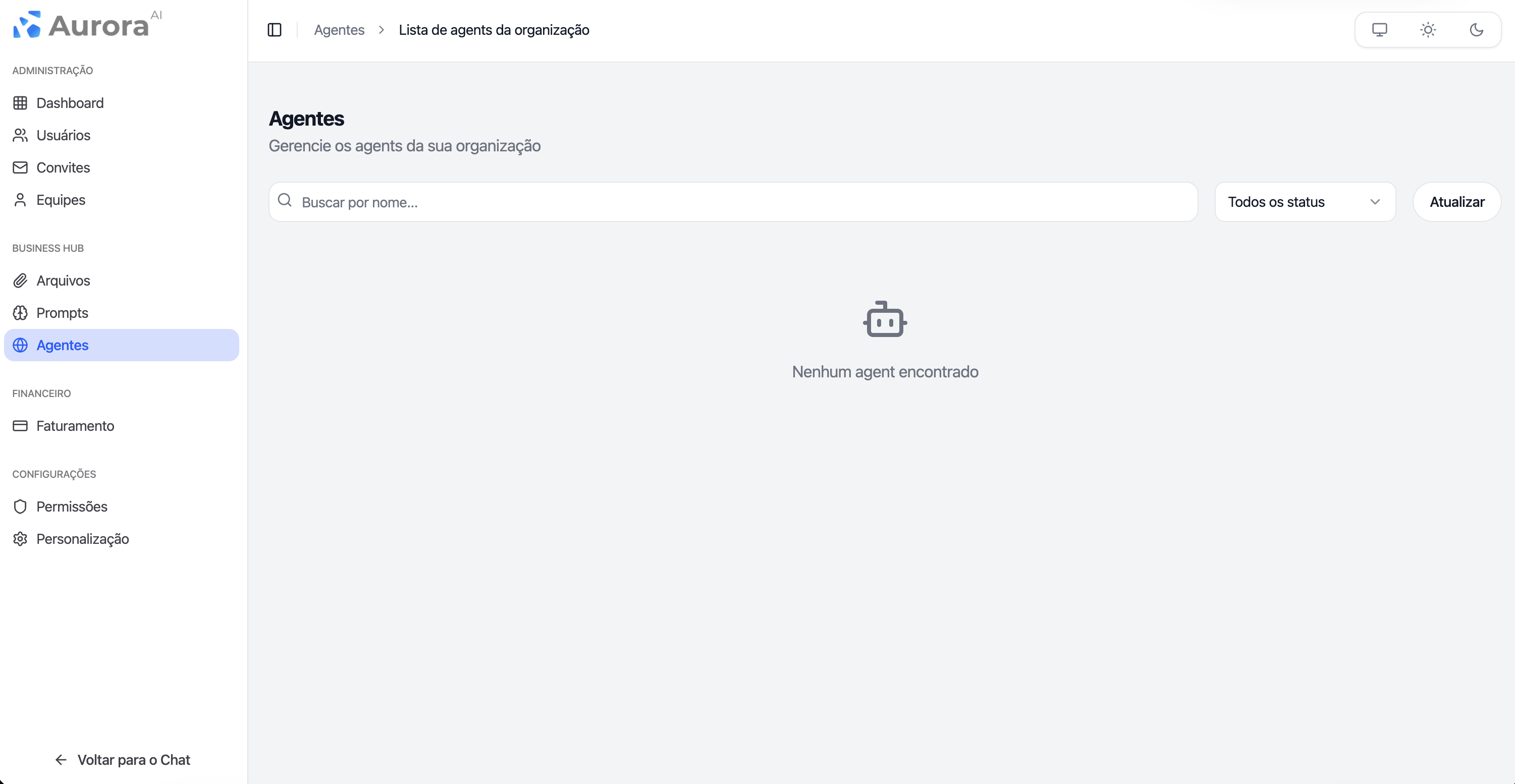
A seção **Agentes** permite que você visualize e gerencie todos os agentes criados pelos colaboradores da sua organização no Aurora AI. Esta é uma visão centralizada de todos os agentes, permitindo monitoramento e administração.
## Acessando Agentes
No menu lateral, navegue até **BUSINESS HUB**
Clique em **Agentes**
Você verá a página de Agentes com a lista de todos os agentes da organização
## Visão Geral
A página de Agentes exibe:
* **Lista de Agentes**: Todos os agentes criados pelos colaboradores da organização
* **Busca**: Campo para buscar agentes por nome
* **Filtro por Status**: Dropdown para filtrar agentes por status
* **Ações Rápidas**: Botão para atualizar a lista
* **Estado Vazio**: Quando não há agentes, uma mensagem informativa é exibida
## Estado Vazio
Quando não há agentes criados na organização, você verá:
* **Ícone Visual**: Um ícone estilizado de agente/robô no centro da página
* **Mensagem**: "Nenhum agent encontrado"
* **Indicação**: A página está pronta para exibir agentes quando forem criados pelos colaboradores
## Buscando Agentes
Para encontrar um agente específico:
1. Clique no campo de busca com o texto "Buscar por nome..."
2. Digite parte do nome do agente
3. A lista será filtrada automaticamente conforme você digita
4. Limpe a busca para ver todos os agentes novamente
**Dica**: Use a busca para encontrar rapidamente agentes em organizações com muitos colaboradores.
## Filtrando por Status
Para filtrar agentes por status:
1. Clique no dropdown **"Todos os status"**
2. Selecione o status desejado:
* **Todos os status**: Mostra todos os agentes (padrão)
* **Ativo**: Apenas agentes ativos
* **Inativo**: Apenas agentes inativos
* **Rascunho**: Apenas agentes em rascunho
* Outros status disponíveis
3. A lista será filtrada automaticamente
4. Selecione "Todos os status" novamente para remover o filtro
## Atualizando a Lista
Para atualizar a lista de agentes:
1. Clique no botão **Atualizar** ao lado dos filtros
2. A lista será atualizada com as informações mais recentes
3. Novos agentes criados pelos colaboradores serão exibidos
4. Alterações de status serão refletidas
## Visualizando Agentes
Quando há agentes criados, você verá uma lista ou cards exibindo:
* **Nome do Agente**: Título identificador do agente
* **Criado por**: Informação sobre qual colaborador criou o agente
* **Status**: Estado atual do agente (Ativo, Inativo, Rascunho, etc.)
* **Data de Criação**: Quando o agente foi criado
* **Última Atualização**: Data da última modificação
* **Ações**: Opções para visualizar, editar ou gerenciar o agente
## Gerenciando Agentes
### Visualizar Detalhes do Agente
Para ver informações detalhadas de um agente:
1. Localize o agente na lista
2. Clique no agente ou no botão de ações
3. Selecione **Visualizar** ou clique diretamente no agente
4. Você verá todas as informações e configurações do agente
### Editar Agente
Para modificar um agente existente:
1. Localize o agente na lista
2. Clique nas ações do agente
3. Selecione **Editar**
4. Faça as alterações necessárias
5. Salve as alterações
**Nota**: Dependendo das permissões, você pode precisar de autorização para editar agentes criados por outros colaboradores.
### Alterar Status do Agente
Para ativar ou desativar um agente:
1. Localize o agente na lista
2. Clique nas ações do agente
3. Selecione **Alterar Status** ou use o toggle de status
4. Escolha o novo status
5. Confirme a alteração
**Atenção**: Verifique se o agente não está sendo usado em workflows ou integrações antes de excluir.
## Monitoramento de Agentes
### Visão Organizacional
A página de Agentes fornece uma visão centralizada que permite:
* **Monitorar criação**: Veja quais colaboradores estão criando agentes
* **Acompanhar uso**: Identifique agentes mais utilizados
* **Gerenciar recursos**: Controle o número de agentes na organização
* **Garantir qualidade**: Revise agentes criados para manter padrões
### Informações Úteis
A lista de agentes pode mostrar:
* **Total de agentes**: Quantidade total na organização
* **Agentes por status**: Distribuição por status
* **Agentes por colaborador**: Quem criou cada agente
* **Atividade recente**: Últimos agentes criados ou modificados
### Gerenciamento Centralizado
Como administrador, você pode:
* Visualizar todos os agentes da organização
* Garantir conformidade com políticas da organização
## Boas Práticas
* ✅ **Monitore regularmente**: Revise a lista de agentes periodicamente
* ✅ **Use filtros**: Utilize busca e filtros para encontrar agentes rapidamente
* ✅ **Mantenha organizado**: Remova agentes não utilizados ou obsoletos
* ✅ **Documente**: Mantenha documentação sobre agentes importantes
* ✅ **Revise permissões**: Verifique quem tem acesso a cada agente
* ✅ **Atualize status**: Mantenha status atualizados para facilitar gerenciamento
* ✅ **Comunique**: Informe colaboradores sobre políticas de criação de agentes
## Próximos Passos
Veja como gerenciar prompts que podem ser usados nos agentes.
Veja como gerenciar arquivos e documentos da organização.
Aprenda a criar e configurar agentes na plataforma.
Volte ao dashboard para ver métricas e análises da sua organização.
## Dicas
* 🔍 **Use a busca**: Utilize o campo de busca para encontrar agentes rapidamente em organizações grandes
* 📊 **Filtre por status**: Use o filtro de status para focar em agentes ativos ou identificar inativos
* 🔄 **Atualize regularmente**: Use o botão "Atualizar" para sincronizar a lista com as informações mais recentes
* 👥 **Monitore criação**: Acompanhe quais colaboradores estão criando agentes para entender o uso da plataforma
* 🎯 **Mantenha organizado**: Revise periodicamente e remova agentes não utilizados
* 📋 **Use informações**: Aproveite as informações de criação e atualização para gerenciar melhor os recursos
* 🔒 **Revise permissões**: Certifique-se de que apenas pessoas autorizadas têm acesso aos agentes apropriados
# Gerenciando Agentes
A seção **Agentes** permite que você visualize e gerencie todos os agentes criados pelos colaboradores da sua organização no Aurora AI. Esta é uma visão centralizada de todos os agentes, permitindo monitoramento e administração.
## Acessando Agentes
No menu lateral, navegue até **BUSINESS HUB**
Clique em **Agentes**
Você verá a página de Agentes com a lista de todos os agentes da organização
## Visão Geral
A página de Agentes exibe:
* **Lista de Agentes**: Todos os agentes criados pelos colaboradores da organização
* **Busca**: Campo para buscar agentes por nome
* **Filtro por Status**: Dropdown para filtrar agentes por status
* **Ações Rápidas**: Botão para atualizar a lista
* **Estado Vazio**: Quando não há agentes, uma mensagem informativa é exibida
## Estado Vazio
Quando não há agentes criados na organização, você verá:
* **Ícone Visual**: Um ícone estilizado de agente/robô no centro da página
* **Mensagem**: "Nenhum agent encontrado"
* **Indicação**: A página está pronta para exibir agentes quando forem criados pelos colaboradores
## Buscando Agentes
Para encontrar um agente específico:
1. Clique no campo de busca com o texto "Buscar por nome..."
2. Digite parte do nome do agente
3. A lista será filtrada automaticamente conforme você digita
4. Limpe a busca para ver todos os agentes novamente
**Dica**: Use a busca para encontrar rapidamente agentes em organizações com muitos colaboradores.
## Filtrando por Status
Para filtrar agentes por status:
1. Clique no dropdown **"Todos os status"**
2. Selecione o status desejado:
* **Todos os status**: Mostra todos os agentes (padrão)
* **Ativo**: Apenas agentes ativos
* **Inativo**: Apenas agentes inativos
* **Rascunho**: Apenas agentes em rascunho
* Outros status disponíveis
3. A lista será filtrada automaticamente
4. Selecione "Todos os status" novamente para remover o filtro
## Atualizando a Lista
Para atualizar a lista de agentes:
1. Clique no botão **Atualizar** ao lado dos filtros
2. A lista será atualizada com as informações mais recentes
3. Novos agentes criados pelos colaboradores serão exibidos
4. Alterações de status serão refletidas
## Visualizando Agentes
Quando há agentes criados, você verá uma lista ou cards exibindo:
* **Nome do Agente**: Título identificador do agente
* **Criado por**: Informação sobre qual colaborador criou o agente
* **Status**: Estado atual do agente (Ativo, Inativo, Rascunho, etc.)
* **Data de Criação**: Quando o agente foi criado
* **Última Atualização**: Data da última modificação
* **Ações**: Opções para visualizar, editar ou gerenciar o agente
## Gerenciando Agentes
### Visualizar Detalhes do Agente
Para ver informações detalhadas de um agente:
1. Localize o agente na lista
2. Clique no agente ou no botão de ações
3. Selecione **Visualizar** ou clique diretamente no agente
4. Você verá todas as informações e configurações do agente
### Editar Agente
Para modificar um agente existente:
1. Localize o agente na lista
2. Clique nas ações do agente
3. Selecione **Editar**
4. Faça as alterações necessárias
5. Salve as alterações
**Nota**: Dependendo das permissões, você pode precisar de autorização para editar agentes criados por outros colaboradores.
### Alterar Status do Agente
Para ativar ou desativar um agente:
1. Localize o agente na lista
2. Clique nas ações do agente
3. Selecione **Alterar Status** ou use o toggle de status
4. Escolha o novo status
5. Confirme a alteração
**Atenção**: Verifique se o agente não está sendo usado em workflows ou integrações antes de excluir.
## Monitoramento de Agentes
### Visão Organizacional
A página de Agentes fornece uma visão centralizada que permite:
* **Monitorar criação**: Veja quais colaboradores estão criando agentes
* **Acompanhar uso**: Identifique agentes mais utilizados
* **Gerenciar recursos**: Controle o número de agentes na organização
* **Garantir qualidade**: Revise agentes criados para manter padrões
### Informações Úteis
A lista de agentes pode mostrar:
* **Total de agentes**: Quantidade total na organização
* **Agentes por status**: Distribuição por status
* **Agentes por colaborador**: Quem criou cada agente
* **Atividade recente**: Últimos agentes criados ou modificados
### Gerenciamento Centralizado
Como administrador, você pode:
* Visualizar todos os agentes da organização
* Garantir conformidade com políticas da organização
## Boas Práticas
* ✅ **Monitore regularmente**: Revise a lista de agentes periodicamente
* ✅ **Use filtros**: Utilize busca e filtros para encontrar agentes rapidamente
* ✅ **Mantenha organizado**: Remova agentes não utilizados ou obsoletos
* ✅ **Documente**: Mantenha documentação sobre agentes importantes
* ✅ **Revise permissões**: Verifique quem tem acesso a cada agente
* ✅ **Atualize status**: Mantenha status atualizados para facilitar gerenciamento
* ✅ **Comunique**: Informe colaboradores sobre políticas de criação de agentes
## Próximos Passos
Veja como gerenciar prompts que podem ser usados nos agentes.
Veja como gerenciar arquivos e documentos da organização.
Aprenda a criar e configurar agentes na plataforma.
Volte ao dashboard para ver métricas e análises da sua organização.
## Dicas
* 🔍 **Use a busca**: Utilize o campo de busca para encontrar agentes rapidamente em organizações grandes
* 📊 **Filtre por status**: Use o filtro de status para focar em agentes ativos ou identificar inativos
* 🔄 **Atualize regularmente**: Use o botão "Atualizar" para sincronizar a lista com as informações mais recentes
* 👥 **Monitore criação**: Acompanhe quais colaboradores estão criando agentes para entender o uso da plataforma
* 🎯 **Mantenha organizado**: Revise periodicamente e remova agentes não utilizados
* 📋 **Use informações**: Aproveite as informações de criação e atualização para gerenciar melhor os recursos
* 🔒 **Revise permissões**: Certifique-se de que apenas pessoas autorizadas têm acesso aos agentes apropriados