> ## Documentation Index
> Fetch the complete documentation index at: https://docs.aurora-ai.co/llms.txt
> Use this file to discover all available pages before exploring further.
# Arquivos
 # Gerenciando Arquivos
A seção **Arquivos** permite que você gerencie as coleções de documentos da sua organização no Aurora AI de forma centralizada.
## Acessando Arquivos
No menu lateral, navegue até **BUSINESS HUB**
Clique em **Arquivos**
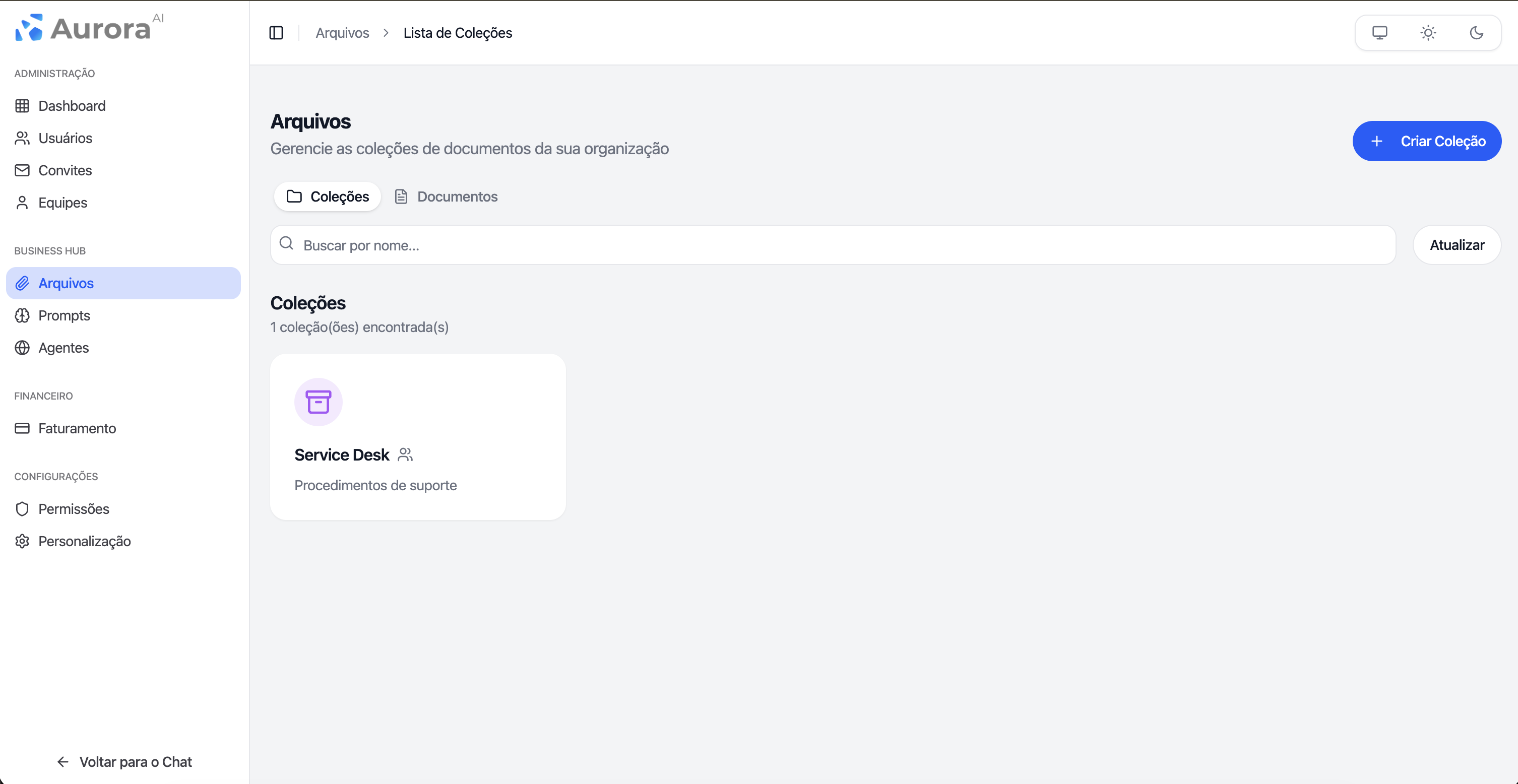
Você verá a página de Arquivos com as abas "Coleções" e "Documentos"
## Visão Geral
A página de Arquivos exibe:
* **Abas de Navegação**: Alternar entre **Coleções** e **Documentos**
* **Lista de Coleções**: Todas as coleções de documentos da organização
* **Busca**: Campo para buscar coleções por nome
* **Ações Rápidas**: Botão para criar nova coleção e atualizar a lista
## Navegando entre Coleções e Documentos
A interface possui duas abas principais:
### Aba Coleções
Mostra todas as coleções de documentos criadas na organização. Cada coleção pode conter múltiplos documentos e é identificada por:
* **Ícone**: Identificador visual da coleção
* **Nome**: Título da coleção
* **Descrição**: Breve descrição do propósito da coleção
* **Indicador de Usuários**: Ícone mostrando quantos usuários/agentes estão associados
### Aba Documentos
Mostra todos os documentos individuais da organização, independente da coleção.
## Buscando Coleções
Para encontrar uma coleção específica:
1. Clique no campo de busca com o texto "Buscar por nome..."
2. Digite parte do nome da coleção
3. A lista será filtrada automaticamente conforme você digita
4. Limpe a busca para ver todas as coleções novamente
## Atualizando a Lista
Para atualizar a lista de coleções e documentos:
1. Clique no botão **Atualizar** ao lado do campo de busca
2. A lista será atualizada com as informações mais recentes
3. Novas coleções e documentos serão exibidos
## Criando Nova Coleção
Para criar uma nova coleção de documentos:
1. Clique no botão **Criar Coleção** no canto superior direito
2. Preencha as informações da coleção:
* Nome da coleção
* Descrição (opcional)
* Icone
* Cor
3. Salve a coleção
4. A coleção estará disponível para adicionar documentos
## Criar Novo Documento
# Gerenciando Arquivos
A seção **Arquivos** permite que você gerencie as coleções de documentos da sua organização no Aurora AI de forma centralizada.
## Acessando Arquivos
No menu lateral, navegue até **BUSINESS HUB**
Clique em **Arquivos**
Você verá a página de Arquivos com as abas "Coleções" e "Documentos"
## Visão Geral
A página de Arquivos exibe:
* **Abas de Navegação**: Alternar entre **Coleções** e **Documentos**
* **Lista de Coleções**: Todas as coleções de documentos da organização
* **Busca**: Campo para buscar coleções por nome
* **Ações Rápidas**: Botão para criar nova coleção e atualizar a lista
## Navegando entre Coleções e Documentos
A interface possui duas abas principais:
### Aba Coleções
Mostra todas as coleções de documentos criadas na organização. Cada coleção pode conter múltiplos documentos e é identificada por:
* **Ícone**: Identificador visual da coleção
* **Nome**: Título da coleção
* **Descrição**: Breve descrição do propósito da coleção
* **Indicador de Usuários**: Ícone mostrando quantos usuários/agentes estão associados
### Aba Documentos
Mostra todos os documentos individuais da organização, independente da coleção.
## Buscando Coleções
Para encontrar uma coleção específica:
1. Clique no campo de busca com o texto "Buscar por nome..."
2. Digite parte do nome da coleção
3. A lista será filtrada automaticamente conforme você digita
4. Limpe a busca para ver todas as coleções novamente
## Atualizando a Lista
Para atualizar a lista de coleções e documentos:
1. Clique no botão **Atualizar** ao lado do campo de busca
2. A lista será atualizada com as informações mais recentes
3. Novas coleções e documentos serão exibidos
## Criando Nova Coleção
Para criar uma nova coleção de documentos:
1. Clique no botão **Criar Coleção** no canto superior direito
2. Preencha as informações da coleção:
* Nome da coleção
* Descrição (opcional)
* Icone
* Cor
3. Salve a coleção
4. A coleção estará disponível para adicionar documentos
## Criar Novo Documento
 Para adicionar um novo documento a uma coleção:
Navegue até a coleção onde deseja adicionar o documento
Clique no botão para adicionar documento (geralmente um botão "+" ou "Adicionar Documento")
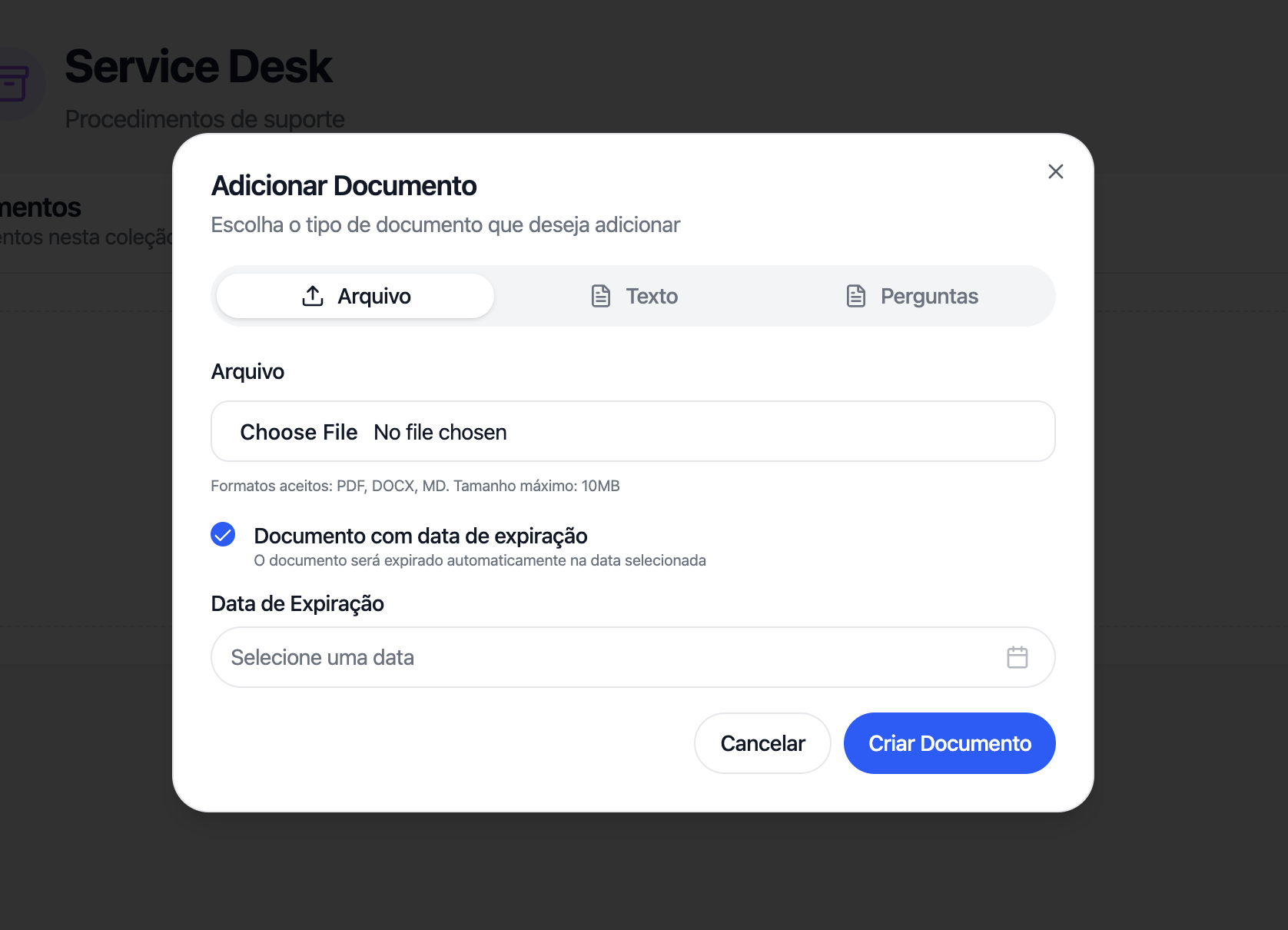
O modal "Adicionar Documento" será exibido
Escolha o tipo de documento que deseja adicionar
### Tipos de Documento
O modal oferece três tipos de documentos:
#### 1. Arquivo
Para fazer upload de um arquivo do seu computador:
1. Selecione a opção **Arquivo** (primeira opção)
2. Clique em **Choose File** ou **Escolher Arquivo**
3. Selecione o arquivo do seu computador
4. O nome do arquivo será exibido após a seleção
**Formatos Aceitos:**
* **PDF**: Documentos em formato PDF
* **DOCX**: Documentos do Microsoft Word
* **MD**: Arquivos Markdown
**Limitações:**
* Tamanho máximo: **10MB** por arquivo
**Data de Expiração (Opcional):**
Você pode configurar uma data de expiração para o documento:
1. Marque a checkbox **"Documento com data de expiração"**
2. Uma mensagem será exibida: "O documento será expirado automaticamente na data selecionada"
3. Clique no campo **"Data de Expiração"**
4. Selecione uma data usando o calendário
5. O documento será automaticamente expirado na data selecionada
#### 2. Texto
Para adicionar conteúdo de texto diretamente:
1. Selecione a opção **Texto**
2. Digite ou cole o conteúdo textual
3. O texto será processado e indexado para busca
#### 3. Perguntas
Para adicionar perguntas frequentes ou Q\&A:
1. Selecione a opção **Perguntas**
2. Adicione perguntas e respostas
3. Essas perguntas podem ser usadas para treinar agentes ou criar bases de conhecimento
### Finalizando a Criação
Após preencher todas as informações:
1. Revise os dados inseridos
2. Clique em **Criar Documento** para confirmar
3. Ou clique em **Cancelar** para descartar as alterações
4. O documento será processado e adicionado à coleção
## Visualizando Coleções
Quando há coleções criadas, você verá cards exibindo:
* **Ícone da Coleção**: Identificador visual (geralmente em roxo)
* **Nome da Coleção**: Título principal
* **Descrição**: Breve descrição do propósito
* **Indicadores**: Ícones mostrando informações adicionais (como número de usuários associados)
* **Contador**: Informação sobre quantos documentos estão na coleção
### Exemplo de Coleção
Uma coleção pode aparecer assim:
* **Nome**: "Service Desk"
* **Descrição**: "Procedimentos de suporte"
* **Ícone**: Pasta/documento roxo
* **Indicador**: Ícone de usuários mostrando associações
## Gerenciando Documentos em uma Coleção
### Visualizar Documentos de uma Coleção
1. Clique na coleção desejada
2. Você verá todos os documentos dessa coleção
3. Informações como "documentos nesta coleção" serão exibidas
## Boas Práticas
* ✅ **Organize por propósito**: Crie coleções temáticas para facilitar a organização
* ✅ **Use descrições claras**: Descreva bem cada coleção para facilitar identificação
* ✅ **Mantenha atualizado**: Revise e atualize documentos regularmente
* ✅ **Configure expiração**: Use datas de expiração para documentos temporários
* ✅ **Formatos adequados**: Use PDF para documentos finais, DOCX para edição, MD para documentação técnica
* ✅ **Tamanho de arquivo**: Mantenha arquivos abaixo de 10MB para melhor performance
## Próximos Passos
Veja como gerenciar usuários da organização e suas permissões.
Aprenda como convidar novos membros para sua organização.
Configure e gerencie prompts personalizados para sua organização.
Volte ao dashboard para ver métricas e análises da sua organização.
## Dicas
* 📁 **Organize bem**: Crie coleções lógicas e bem nomeadas para facilitar a busca
* 🔍 **Use a busca**: Utilize o campo de busca para encontrar coleções rapidamente
* 📄 **Formatos corretos**: Certifique-se de usar formatos suportados (PDF, DOCX, MD)
* ⏰ **Datas de expiração**: Configure expiração para documentos temporários ou com validade
* 🔄 **Atualize regularmente**: Use o botão "Atualizar" para sincronizar a lista
* 📊 **Monitore tamanhos**: Mantenha arquivos abaixo de 10MB para melhor performance
* 🏷️ **Descrições claras**: Use descrições descritivas nas coleções para facilitar identificação
Para adicionar um novo documento a uma coleção:
Navegue até a coleção onde deseja adicionar o documento
Clique no botão para adicionar documento (geralmente um botão "+" ou "Adicionar Documento")
O modal "Adicionar Documento" será exibido
Escolha o tipo de documento que deseja adicionar
### Tipos de Documento
O modal oferece três tipos de documentos:
#### 1. Arquivo
Para fazer upload de um arquivo do seu computador:
1. Selecione a opção **Arquivo** (primeira opção)
2. Clique em **Choose File** ou **Escolher Arquivo**
3. Selecione o arquivo do seu computador
4. O nome do arquivo será exibido após a seleção
**Formatos Aceitos:**
* **PDF**: Documentos em formato PDF
* **DOCX**: Documentos do Microsoft Word
* **MD**: Arquivos Markdown
**Limitações:**
* Tamanho máximo: **10MB** por arquivo
**Data de Expiração (Opcional):**
Você pode configurar uma data de expiração para o documento:
1. Marque a checkbox **"Documento com data de expiração"**
2. Uma mensagem será exibida: "O documento será expirado automaticamente na data selecionada"
3. Clique no campo **"Data de Expiração"**
4. Selecione uma data usando o calendário
5. O documento será automaticamente expirado na data selecionada
#### 2. Texto
Para adicionar conteúdo de texto diretamente:
1. Selecione a opção **Texto**
2. Digite ou cole o conteúdo textual
3. O texto será processado e indexado para busca
#### 3. Perguntas
Para adicionar perguntas frequentes ou Q\&A:
1. Selecione a opção **Perguntas**
2. Adicione perguntas e respostas
3. Essas perguntas podem ser usadas para treinar agentes ou criar bases de conhecimento
### Finalizando a Criação
Após preencher todas as informações:
1. Revise os dados inseridos
2. Clique em **Criar Documento** para confirmar
3. Ou clique em **Cancelar** para descartar as alterações
4. O documento será processado e adicionado à coleção
## Visualizando Coleções
Quando há coleções criadas, você verá cards exibindo:
* **Ícone da Coleção**: Identificador visual (geralmente em roxo)
* **Nome da Coleção**: Título principal
* **Descrição**: Breve descrição do propósito
* **Indicadores**: Ícones mostrando informações adicionais (como número de usuários associados)
* **Contador**: Informação sobre quantos documentos estão na coleção
### Exemplo de Coleção
Uma coleção pode aparecer assim:
* **Nome**: "Service Desk"
* **Descrição**: "Procedimentos de suporte"
* **Ícone**: Pasta/documento roxo
* **Indicador**: Ícone de usuários mostrando associações
## Gerenciando Documentos em uma Coleção
### Visualizar Documentos de uma Coleção
1. Clique na coleção desejada
2. Você verá todos os documentos dessa coleção
3. Informações como "documentos nesta coleção" serão exibidas
## Boas Práticas
* ✅ **Organize por propósito**: Crie coleções temáticas para facilitar a organização
* ✅ **Use descrições claras**: Descreva bem cada coleção para facilitar identificação
* ✅ **Mantenha atualizado**: Revise e atualize documentos regularmente
* ✅ **Configure expiração**: Use datas de expiração para documentos temporários
* ✅ **Formatos adequados**: Use PDF para documentos finais, DOCX para edição, MD para documentação técnica
* ✅ **Tamanho de arquivo**: Mantenha arquivos abaixo de 10MB para melhor performance
## Próximos Passos
Veja como gerenciar usuários da organização e suas permissões.
Aprenda como convidar novos membros para sua organização.
Configure e gerencie prompts personalizados para sua organização.
Volte ao dashboard para ver métricas e análises da sua organização.
## Dicas
* 📁 **Organize bem**: Crie coleções lógicas e bem nomeadas para facilitar a busca
* 🔍 **Use a busca**: Utilize o campo de busca para encontrar coleções rapidamente
* 📄 **Formatos corretos**: Certifique-se de usar formatos suportados (PDF, DOCX, MD)
* ⏰ **Datas de expiração**: Configure expiração para documentos temporários ou com validade
* 🔄 **Atualize regularmente**: Use o botão "Atualizar" para sincronizar a lista
* 📊 **Monitore tamanhos**: Mantenha arquivos abaixo de 10MB para melhor performance
* 🏷️ **Descrições claras**: Use descrições descritivas nas coleções para facilitar identificação