> ## Documentation Index
> Fetch the complete documentation index at: https://docs.aurora-ai.co/llms.txt
> Use this file to discover all available pages before exploring further.
# Convites
 # Convites Enviados
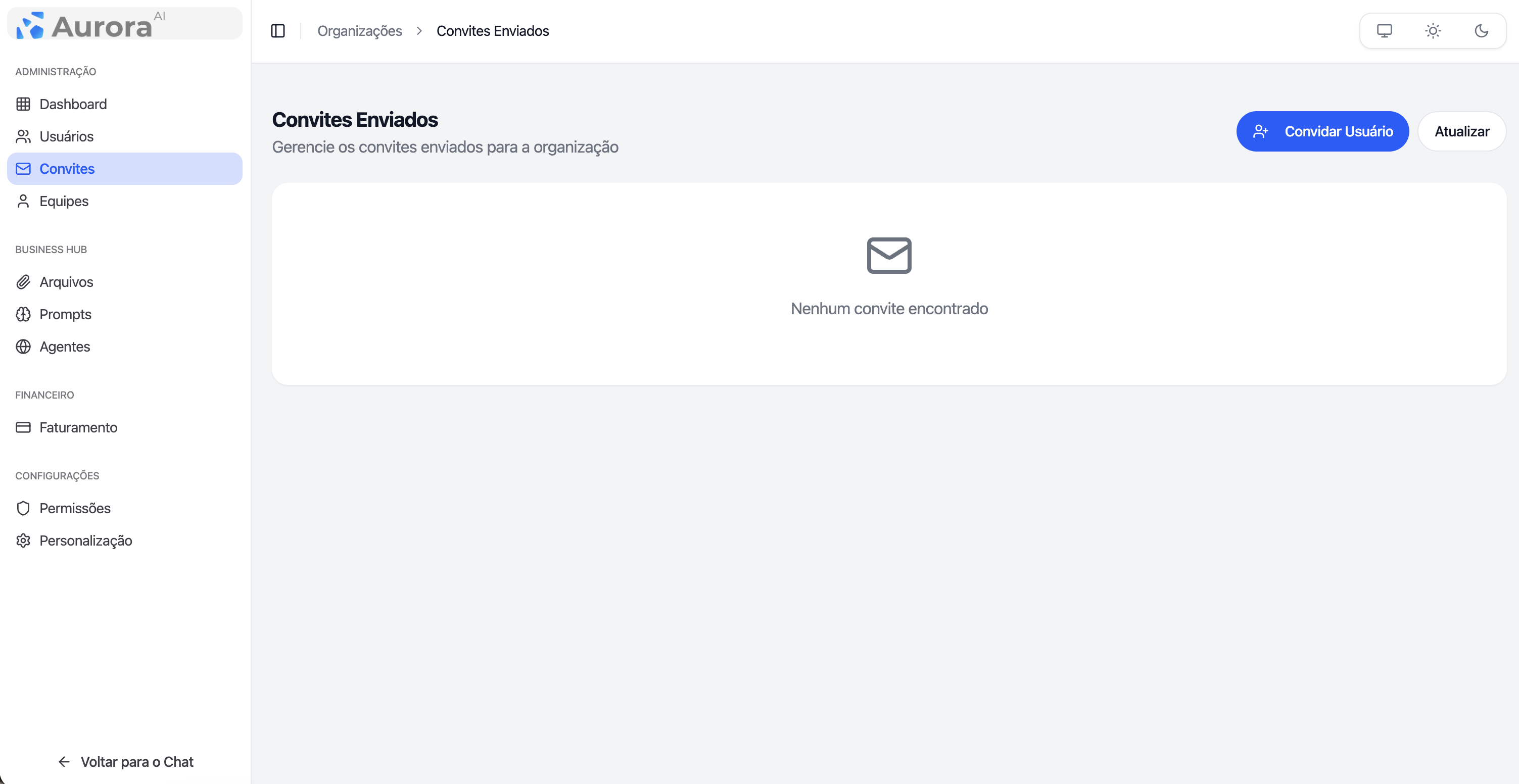
A seção **Convites Enviados** permite que você gerencie todos os convites enviados para sua organização no Aurora AI.
## Acessando Convites Enviados
No menu lateral, navegue até **ADMINISTRAÇÃO**
Clique em **Convites**
Você verá a página "Convites Enviados" com todos os convites da organização
## Visão Geral
A página de Convites Enviados exibe:
* **Lista de Convites**: Todos os convites enviados para a organização
* **Status dos Convites**: Informações sobre aceitação, pendência ou expiração
* **Ações Rápidas**: Gerenciar cada convite individualmente
* **Estado Vazio**: Quando não há convites, uma mensagem informativa é exibida
## Enviando Convites
### Convidar Novo Usuário
Para enviar um novo convite:
1. Clique no botão **Convidar Usuário** no canto superior direito
2. Preencha o email do novo usuário
3. Selecione a função/permissão apropriada:
* **Dono**: Acesso total à organização
* **Admin**: Acesso administrativo
* **Membro**: Acesso padrão
4. Opcionalmente, adicione uma mensagem personalizada
5. Clique em **Enviar Convite**
### Atualizar Lista
Para atualizar a lista de convites:
1. Clique no botão **Atualizar** no canto superior direito
2. A lista será atualizada com os status mais recentes
3. Novos convites aceitos ou expirados serão refletidos
## Estado Vazio
Quando não há convites enviados, você verá:
* **Ícone de Envelope**: Ícone visual indicando que não há convites
* **Mensagem**: "Nenhum convite encontrado"
* **Ação**: Use o botão **Convidar Usuário** para começar a enviar convites
## Visualizando Convites
Quando há convites enviados, você verá uma tabela com:
* **Email do Convidado**: Endereço de email que recebeu o convite
* **Função**: Papel/permissão atribuída ao convite
* **Data de Envio**: Quando o convite foi enviado
* **Status**: Estado atual do convite (Pendente, Aceito, Expirado, Cancelado)
* **Ações**: Opções para gerenciar o convite
## Gerenciando Convites
### Visualizar Detalhes do Convite
1. Na lista de convites, localize o convite desejado
2. Clique no convite para ver detalhes completos
3. Veja informações como data de envio, expiração e histórico
### Reenviar Convite
Se um convite ainda está pendente:
1. Localize o convite na lista
2. Clique nas ações do convite
3. Selecione **Reenviar**
4. O convite será enviado novamente por email
### Cancelar Convite
Para cancelar um convite pendente:
1. Localize o convite na lista
2. Clique nas ações do convite
3. Selecione **Cancelar**
4. Confirme a ação
5. O convite será cancelado e não poderá mais ser aceito
### Ver Status do Convite
Cada convite mostra seu status atual:
* **Pendente**: Aguardando aceitação
* **Aceito**: Convite aceito, usuário tem acesso
* **Expirado**: Convite não foi aceito no prazo
* **Cancelado**: Convite foi cancelado antes da aceitação
## Status de Convites
### Pendente
* Convite enviado e aguardando aceitação
* O usuário recebeu o email mas ainda não aceitou
* Aparece na lista como "Pendente"
### Aceito
* Convite foi aceito pelo usuário
* O membro agora tem acesso à organização
* Pode ser visualizado na seção de Usuários
### Expirado
* Convite não foi aceito dentro do prazo de validade
* O link de aceitação não funciona mais
* Você pode reenviar um novo convite se necessário
### Cancelado
* Convite foi cancelado manualmente
* Não pode mais ser aceito
* O usuário não receberá mais notificações sobre este convite
## Boas Práticas
* ✅ **Seja específico**: Escolha funções apropriadas para cada convite
* ✅ **Comunique**: Informe novos membros sobre a organização e suas responsabilidades
* ✅ **Revise regularmente**: Verifique convites pendentes e remova os expirados
* ✅ **Documente**: Mantenha registro de convites enviados e seus status
* ✅ **Segurança**: Revise permissões regularmente e cancele convites não utilizados
## Próximos Passos
Veja como gerenciar usuários da organização e suas permissões.
Organize usuários em equipes e configure permissões por equipe.
Entenda como configurar permissões detalhadas para usuários e equipes.
Volte ao dashboard para ver métricas e análises da sua organização.
## Dicas
* 📧 **Mensagens personalizadas**: Adicione contexto ao convite para melhorar engajamento
* 🔄 **Reenvie quando necessário**: Se um convite expirou, reenvie em vez de criar novo
* 👥 **Organize por função**: Use a função correta desde o início para evitar ajustes depois
* 🔒 **Segurança**: Revise regularmente convites pendentes e cancele os não utilizados
* ⏰ **Acompanhe expirações**: Monitore convites próximos ao vencimento
* 🔍 **Use atualizar**: O botão "Atualizar" sincroniza a lista com o status mais recente
# Convites Enviados
A seção **Convites Enviados** permite que você gerencie todos os convites enviados para sua organização no Aurora AI.
## Acessando Convites Enviados
No menu lateral, navegue até **ADMINISTRAÇÃO**
Clique em **Convites**
Você verá a página "Convites Enviados" com todos os convites da organização
## Visão Geral
A página de Convites Enviados exibe:
* **Lista de Convites**: Todos os convites enviados para a organização
* **Status dos Convites**: Informações sobre aceitação, pendência ou expiração
* **Ações Rápidas**: Gerenciar cada convite individualmente
* **Estado Vazio**: Quando não há convites, uma mensagem informativa é exibida
## Enviando Convites
### Convidar Novo Usuário
Para enviar um novo convite:
1. Clique no botão **Convidar Usuário** no canto superior direito
2. Preencha o email do novo usuário
3. Selecione a função/permissão apropriada:
* **Dono**: Acesso total à organização
* **Admin**: Acesso administrativo
* **Membro**: Acesso padrão
4. Opcionalmente, adicione uma mensagem personalizada
5. Clique em **Enviar Convite**
### Atualizar Lista
Para atualizar a lista de convites:
1. Clique no botão **Atualizar** no canto superior direito
2. A lista será atualizada com os status mais recentes
3. Novos convites aceitos ou expirados serão refletidos
## Estado Vazio
Quando não há convites enviados, você verá:
* **Ícone de Envelope**: Ícone visual indicando que não há convites
* **Mensagem**: "Nenhum convite encontrado"
* **Ação**: Use o botão **Convidar Usuário** para começar a enviar convites
## Visualizando Convites
Quando há convites enviados, você verá uma tabela com:
* **Email do Convidado**: Endereço de email que recebeu o convite
* **Função**: Papel/permissão atribuída ao convite
* **Data de Envio**: Quando o convite foi enviado
* **Status**: Estado atual do convite (Pendente, Aceito, Expirado, Cancelado)
* **Ações**: Opções para gerenciar o convite
## Gerenciando Convites
### Visualizar Detalhes do Convite
1. Na lista de convites, localize o convite desejado
2. Clique no convite para ver detalhes completos
3. Veja informações como data de envio, expiração e histórico
### Reenviar Convite
Se um convite ainda está pendente:
1. Localize o convite na lista
2. Clique nas ações do convite
3. Selecione **Reenviar**
4. O convite será enviado novamente por email
### Cancelar Convite
Para cancelar um convite pendente:
1. Localize o convite na lista
2. Clique nas ações do convite
3. Selecione **Cancelar**
4. Confirme a ação
5. O convite será cancelado e não poderá mais ser aceito
### Ver Status do Convite
Cada convite mostra seu status atual:
* **Pendente**: Aguardando aceitação
* **Aceito**: Convite aceito, usuário tem acesso
* **Expirado**: Convite não foi aceito no prazo
* **Cancelado**: Convite foi cancelado antes da aceitação
## Status de Convites
### Pendente
* Convite enviado e aguardando aceitação
* O usuário recebeu o email mas ainda não aceitou
* Aparece na lista como "Pendente"
### Aceito
* Convite foi aceito pelo usuário
* O membro agora tem acesso à organização
* Pode ser visualizado na seção de Usuários
### Expirado
* Convite não foi aceito dentro do prazo de validade
* O link de aceitação não funciona mais
* Você pode reenviar um novo convite se necessário
### Cancelado
* Convite foi cancelado manualmente
* Não pode mais ser aceito
* O usuário não receberá mais notificações sobre este convite
## Boas Práticas
* ✅ **Seja específico**: Escolha funções apropriadas para cada convite
* ✅ **Comunique**: Informe novos membros sobre a organização e suas responsabilidades
* ✅ **Revise regularmente**: Verifique convites pendentes e remova os expirados
* ✅ **Documente**: Mantenha registro de convites enviados e seus status
* ✅ **Segurança**: Revise permissões regularmente e cancele convites não utilizados
## Próximos Passos
Veja como gerenciar usuários da organização e suas permissões.
Organize usuários em equipes e configure permissões por equipe.
Entenda como configurar permissões detalhadas para usuários e equipes.
Volte ao dashboard para ver métricas e análises da sua organização.
## Dicas
* 📧 **Mensagens personalizadas**: Adicione contexto ao convite para melhorar engajamento
* 🔄 **Reenvie quando necessário**: Se um convite expirou, reenvie em vez de criar novo
* 👥 **Organize por função**: Use a função correta desde o início para evitar ajustes depois
* 🔒 **Segurança**: Revise regularmente convites pendentes e cancele os não utilizados
* ⏰ **Acompanhe expirações**: Monitore convites próximos ao vencimento
* 🔍 **Use atualizar**: O botão "Atualizar" sincroniza a lista com o status mais recente