> ## Documentation Index
> Fetch the complete documentation index at: https://docs.aurora-ai.co/llms.txt
> Use this file to discover all available pages before exploring further.
# Prompts
 # Gerenciando Prompts
A seção **Prompts** permite que você gerencie os prompts disponíveis na organização no Aurora AI. Os prompts são templates de instruções que podem ser reutilizados em múltiplos agentes e workflows, garantindo consistência e facilitando manutenção.
## Acessando Prompts
No menu lateral, navegue até **BUSINESS HUB**
Clique em **Prompts**
Você verá a página de Prompts com a lista de prompts da organização
## Visão Geral
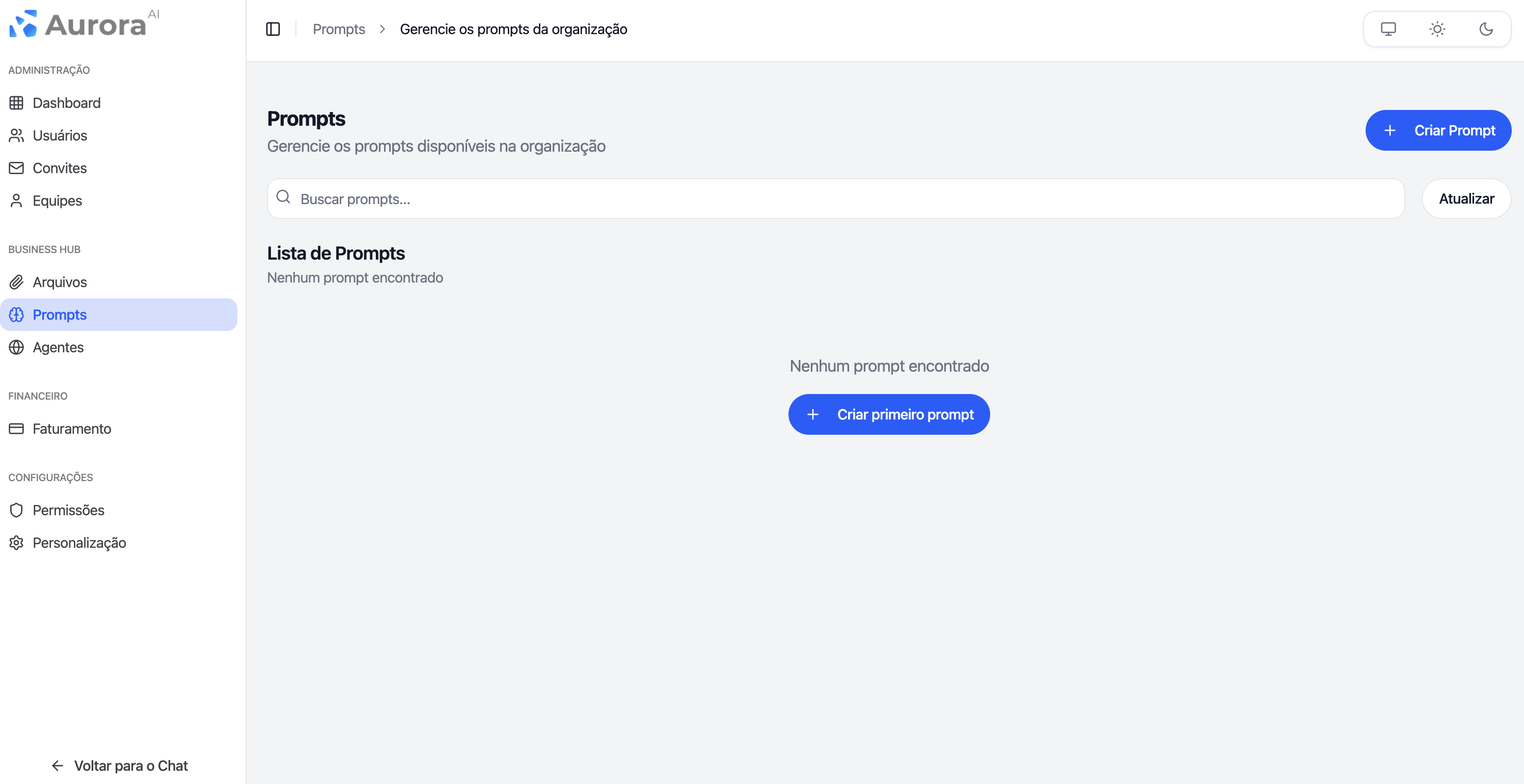
A página de Prompts exibe:
* **Lista de Prompts**: Todos os prompts criados na organização
* **Busca**: Campo para buscar prompts por nome ou conteúdo
* **Ações Rápidas**: Botão para criar novo prompt e atualizar a lista
* **Estado Vazio**: Quando não há prompts, uma mensagem informativa é exibida
## Estado Vazio
Quando não há prompts criados, você verá:
* **Título da Seção**: "Lista de Prompts"
* **Mensagem**: "Nenhum prompt encontrado"
* **Ação Principal**: Botão grande **"Criar primeiro prompt"** para começar a criar prompts
## Buscando Prompts
Para encontrar um prompt específico:
1. Clique no campo de busca com o texto "Buscar prompts..."
2. Digite parte do nome ou conteúdo do prompt
3. A lista será filtrada automaticamente conforme você digita
4. Limpe a busca para ver todos os prompts novamente
## Atualizando a Lista
Para atualizar a lista de prompts:
1. Clique no botão **Atualizar** ao lado do campo de busca
2. A lista será atualizada com as informações mais recentes
3. Novos prompts criados serão exibidos
## Criar Novo Prompt
# Gerenciando Prompts
A seção **Prompts** permite que você gerencie os prompts disponíveis na organização no Aurora AI. Os prompts são templates de instruções que podem ser reutilizados em múltiplos agentes e workflows, garantindo consistência e facilitando manutenção.
## Acessando Prompts
No menu lateral, navegue até **BUSINESS HUB**
Clique em **Prompts**
Você verá a página de Prompts com a lista de prompts da organização
## Visão Geral
A página de Prompts exibe:
* **Lista de Prompts**: Todos os prompts criados na organização
* **Busca**: Campo para buscar prompts por nome ou conteúdo
* **Ações Rápidas**: Botão para criar novo prompt e atualizar a lista
* **Estado Vazio**: Quando não há prompts, uma mensagem informativa é exibida
## Estado Vazio
Quando não há prompts criados, você verá:
* **Título da Seção**: "Lista de Prompts"
* **Mensagem**: "Nenhum prompt encontrado"
* **Ação Principal**: Botão grande **"Criar primeiro prompt"** para começar a criar prompts
## Buscando Prompts
Para encontrar um prompt específico:
1. Clique no campo de busca com o texto "Buscar prompts..."
2. Digite parte do nome ou conteúdo do prompt
3. A lista será filtrada automaticamente conforme você digita
4. Limpe a busca para ver todos os prompts novamente
## Atualizando a Lista
Para atualizar a lista de prompts:
1. Clique no botão **Atualizar** ao lado do campo de busca
2. A lista será atualizada com as informações mais recentes
3. Novos prompts criados serão exibidos
## Criar Novo Prompt
 Para criar um novo prompt para a organização:
Clique no botão **Criar Prompt** no canto superior direito (ou **Criar primeiro prompt** se a lista estiver vazia)
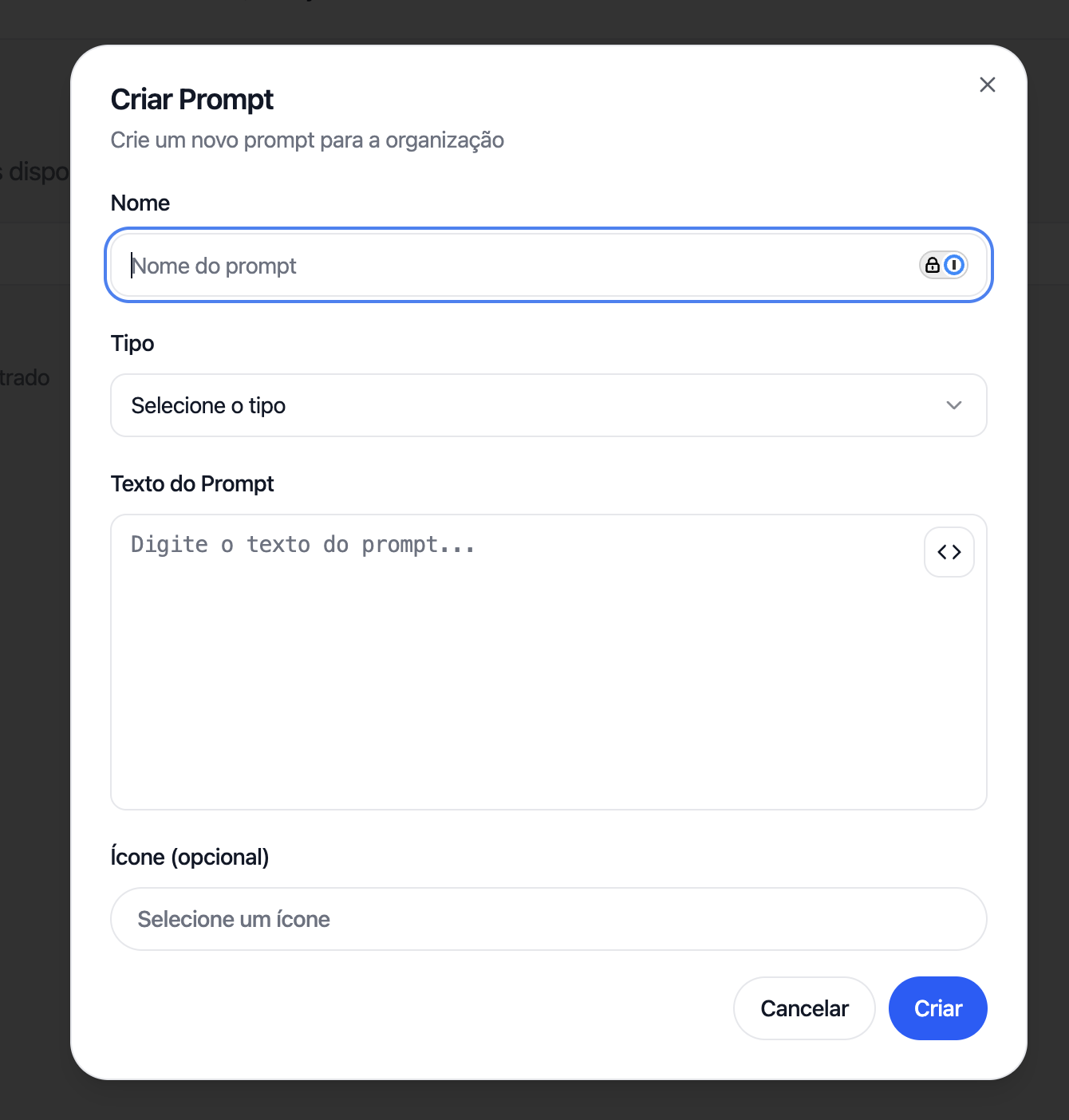
O modal "Criar Prompt" será exibido
Preencha todas as informações necessárias
Clique em **Criar** para salvar o prompt
### Campos do Formulário
O modal de criação contém os seguintes campos:
#### 1. Nome
O nome do prompt é obrigatório e identifica o prompt na lista:
* **Campo**: Texto com placeholder "Nome do prompt"
* **Ícones**:
* **Cadeado**: Indica configurações de privacidade ou segurança
* **Informação (i)**: Fornece informações adicionais sobre o campo
* **Dica**: Use nomes descritivos que facilitem a identificação do propósito do prompt
**Exemplos de nomes:**
* "Assistente de Suporte Técnico"
* "Consultor de Vendas"
* "Especialista em Documentação"
#### 2. Tipo
O tipo categoriza o prompt e pode afetar como ele é usado:
* **Campo**: Dropdown com placeholder "Selecione o tipo"
* **Opções**: Diferentes categorias de prompts disponíveis
* **Importante**: Escolha o tipo apropriado para facilitar organização e busca
**Tipos comuns podem incluir:**
* Suporte ao Cliente
* Vendas
* Técnico
* Educacional
* Documentação
#### 3. Texto do Prompt
Este é o conteúdo principal do prompt - as instruções que serão usadas pelos agentes:
* **Campo**: Área de texto grande (multilinha)
* **Placeholder**: "Digite o texto do prompt..."
* **Ícone de Código (`<>`)**: Permite visualizar ou editar o prompt em formato de código/markup
* **Dica**: Seja claro e específico nas instruções
**Exemplo de texto de prompt:**
```
Você é um assistente de suporte técnico especializado em produtos de software.
Seu objetivo é ajudar usuários a resolver problemas técnicos de forma clara e eficiente.
Regras:
- Seja sempre educado e profissional
- Faça perguntas claras para entender o problema
- Forneça soluções passo a passo
- Se não souber a resposta, seja honesto e ofereça alternativas
```
#### 4. Ícone (Opcional)
Um ícone visual para identificar o prompt na lista:
* **Campo**: Texto com placeholder "Selecione um ícone"
* **Opcional**: Este campo não é obrigatório
* **Uso**: Facilita identificação visual rápida do prompt
### Finalizando a Criação
Após preencher todas as informações:
1. Revise os dados inseridos
2. Verifique se o texto do prompt está correto
3. Clique em **Criar** para confirmar e salvar
4. Ou clique em **Cancelar** para descartar as alterações
5. O prompt será criado e estará disponível na lista
## Visualizando Prompts
Quando há prompts criados, você verá uma lista exibindo:
* **Nome do Prompt**: Título identificador
* **Tipo**: Categoria do prompt
* **Ícone**: Identificador visual (se configurado)
* **Ações**: Opções para editar, duplicar ou excluir
## Gerenciando Prompts
### Editar Prompt Existente
Para modificar um prompt existente:
1. Localize o prompt na lista
2. Clique nas ações do prompt
3. Selecione **Editar**
4. O modal será aberto com os dados atuais
5. Faça as alterações necessárias
6. Salve as alterações
### Duplicar Prompt
Para criar uma cópia de um prompt existente:
1. Localize o prompt na lista
2. Clique nas ações do prompt
3. Selecione **Duplicar**
4. Um novo prompt será criado com os mesmos dados
5. Edite conforme necessário
### Excluir Prompt
Para remover um prompt:
1. Localize o prompt na lista
2. Clique nas ações do prompt
3. Selecione **Excluir**
4. Confirme a ação
5. O prompt será removido permanentemente
**Atenção**: Verifique se o prompt não está sendo usado em agentes ou workflows antes de excluir.
## Usando Prompts
### Em Agentes
Para usar um prompt em um agente:
1. Abra o agente desejado
2. Vá até **Personality** ou **Instructions**
3. Selecione um prompt da lista de prompts da organização
4. O prompt será aplicado ao agente
5. Personalize se necessário
## Em chats
1. Acesse Chat
2. Abra a opção prompts
3. Escolha um prompt
4. Ele será carregado na caixa de texto
## Boas Práticas
* ✅ **Seja específico**: Defina claramente o papel e objetivo do prompt
* ✅ **Use nomes descritivos**: Facilite a identificação do propósito
* ✅ **Escolha o tipo correto**: Categorize adequadamente para organização
* ✅ **Texto claro**: Escreva instruções claras e objetivas
* ✅ **Teste sempre**: Teste prompts antes de usar em produção
* ✅ **Documente**: Mantenha documentação sobre cada prompt
* ✅ **Revise regularmente**: Atualize prompts baseado em feedback
* ✅ **Use ícones**: Adicione ícones para facilitar identificação visual
## Próximos Passos
Veja como gerenciar arquivos e documentos da organização.
Veja como gerenciar usuários da organização e suas permissões.
Aprenda a criar e configurar agentes usando prompts.
Volte ao dashboard para ver métricas e análises da sua organização.
## Dicas
* 📝 **Comece simples**: Crie prompts básicos primeiro e adicione complexidade gradualmente
* 🔄 **Reutilize**: Use prompts bem-sucedidos como base para novos
* 🧪 **Teste variações**: Experimente diferentes versões para encontrar a melhor
* 📊 **Monitore performance**: Acompanhe como os prompts estão funcionando em uso
* 💡 **Colete feedback**: Use feedback de usuários para melhorar prompts
* 🔍 **Use a busca**: Utilize o campo de busca para encontrar prompts rapidamente
* 🎯 **Seja específico**: Quanto mais específico o prompt, melhor o resultado
* 📋 **Organize por tipo**: Use tipos consistentes para facilitar organização
Para criar um novo prompt para a organização:
Clique no botão **Criar Prompt** no canto superior direito (ou **Criar primeiro prompt** se a lista estiver vazia)
O modal "Criar Prompt" será exibido
Preencha todas as informações necessárias
Clique em **Criar** para salvar o prompt
### Campos do Formulário
O modal de criação contém os seguintes campos:
#### 1. Nome
O nome do prompt é obrigatório e identifica o prompt na lista:
* **Campo**: Texto com placeholder "Nome do prompt"
* **Ícones**:
* **Cadeado**: Indica configurações de privacidade ou segurança
* **Informação (i)**: Fornece informações adicionais sobre o campo
* **Dica**: Use nomes descritivos que facilitem a identificação do propósito do prompt
**Exemplos de nomes:**
* "Assistente de Suporte Técnico"
* "Consultor de Vendas"
* "Especialista em Documentação"
#### 2. Tipo
O tipo categoriza o prompt e pode afetar como ele é usado:
* **Campo**: Dropdown com placeholder "Selecione o tipo"
* **Opções**: Diferentes categorias de prompts disponíveis
* **Importante**: Escolha o tipo apropriado para facilitar organização e busca
**Tipos comuns podem incluir:**
* Suporte ao Cliente
* Vendas
* Técnico
* Educacional
* Documentação
#### 3. Texto do Prompt
Este é o conteúdo principal do prompt - as instruções que serão usadas pelos agentes:
* **Campo**: Área de texto grande (multilinha)
* **Placeholder**: "Digite o texto do prompt..."
* **Ícone de Código (`<>`)**: Permite visualizar ou editar o prompt em formato de código/markup
* **Dica**: Seja claro e específico nas instruções
**Exemplo de texto de prompt:**
```
Você é um assistente de suporte técnico especializado em produtos de software.
Seu objetivo é ajudar usuários a resolver problemas técnicos de forma clara e eficiente.
Regras:
- Seja sempre educado e profissional
- Faça perguntas claras para entender o problema
- Forneça soluções passo a passo
- Se não souber a resposta, seja honesto e ofereça alternativas
```
#### 4. Ícone (Opcional)
Um ícone visual para identificar o prompt na lista:
* **Campo**: Texto com placeholder "Selecione um ícone"
* **Opcional**: Este campo não é obrigatório
* **Uso**: Facilita identificação visual rápida do prompt
### Finalizando a Criação
Após preencher todas as informações:
1. Revise os dados inseridos
2. Verifique se o texto do prompt está correto
3. Clique em **Criar** para confirmar e salvar
4. Ou clique em **Cancelar** para descartar as alterações
5. O prompt será criado e estará disponível na lista
## Visualizando Prompts
Quando há prompts criados, você verá uma lista exibindo:
* **Nome do Prompt**: Título identificador
* **Tipo**: Categoria do prompt
* **Ícone**: Identificador visual (se configurado)
* **Ações**: Opções para editar, duplicar ou excluir
## Gerenciando Prompts
### Editar Prompt Existente
Para modificar um prompt existente:
1. Localize o prompt na lista
2. Clique nas ações do prompt
3. Selecione **Editar**
4. O modal será aberto com os dados atuais
5. Faça as alterações necessárias
6. Salve as alterações
### Duplicar Prompt
Para criar uma cópia de um prompt existente:
1. Localize o prompt na lista
2. Clique nas ações do prompt
3. Selecione **Duplicar**
4. Um novo prompt será criado com os mesmos dados
5. Edite conforme necessário
### Excluir Prompt
Para remover um prompt:
1. Localize o prompt na lista
2. Clique nas ações do prompt
3. Selecione **Excluir**
4. Confirme a ação
5. O prompt será removido permanentemente
**Atenção**: Verifique se o prompt não está sendo usado em agentes ou workflows antes de excluir.
## Usando Prompts
### Em Agentes
Para usar um prompt em um agente:
1. Abra o agente desejado
2. Vá até **Personality** ou **Instructions**
3. Selecione um prompt da lista de prompts da organização
4. O prompt será aplicado ao agente
5. Personalize se necessário
## Em chats
1. Acesse Chat
2. Abra a opção prompts
3. Escolha um prompt
4. Ele será carregado na caixa de texto
## Boas Práticas
* ✅ **Seja específico**: Defina claramente o papel e objetivo do prompt
* ✅ **Use nomes descritivos**: Facilite a identificação do propósito
* ✅ **Escolha o tipo correto**: Categorize adequadamente para organização
* ✅ **Texto claro**: Escreva instruções claras e objetivas
* ✅ **Teste sempre**: Teste prompts antes de usar em produção
* ✅ **Documente**: Mantenha documentação sobre cada prompt
* ✅ **Revise regularmente**: Atualize prompts baseado em feedback
* ✅ **Use ícones**: Adicione ícones para facilitar identificação visual
## Próximos Passos
Veja como gerenciar arquivos e documentos da organização.
Veja como gerenciar usuários da organização e suas permissões.
Aprenda a criar e configurar agentes usando prompts.
Volte ao dashboard para ver métricas e análises da sua organização.
## Dicas
* 📝 **Comece simples**: Crie prompts básicos primeiro e adicione complexidade gradualmente
* 🔄 **Reutilize**: Use prompts bem-sucedidos como base para novos
* 🧪 **Teste variações**: Experimente diferentes versões para encontrar a melhor
* 📊 **Monitore performance**: Acompanhe como os prompts estão funcionando em uso
* 💡 **Colete feedback**: Use feedback de usuários para melhorar prompts
* 🔍 **Use a busca**: Utilize o campo de busca para encontrar prompts rapidamente
* 🎯 **Seja específico**: Quanto mais específico o prompt, melhor o resultado
* 📋 **Organize por tipo**: Use tipos consistentes para facilitar organização