> ## Documentation Index
> Fetch the complete documentation index at: https://docs.aurora-ai.co/llms.txt
> Use this file to discover all available pages before exploring further.
# Usuários
 # Gerenciamento de Usuários
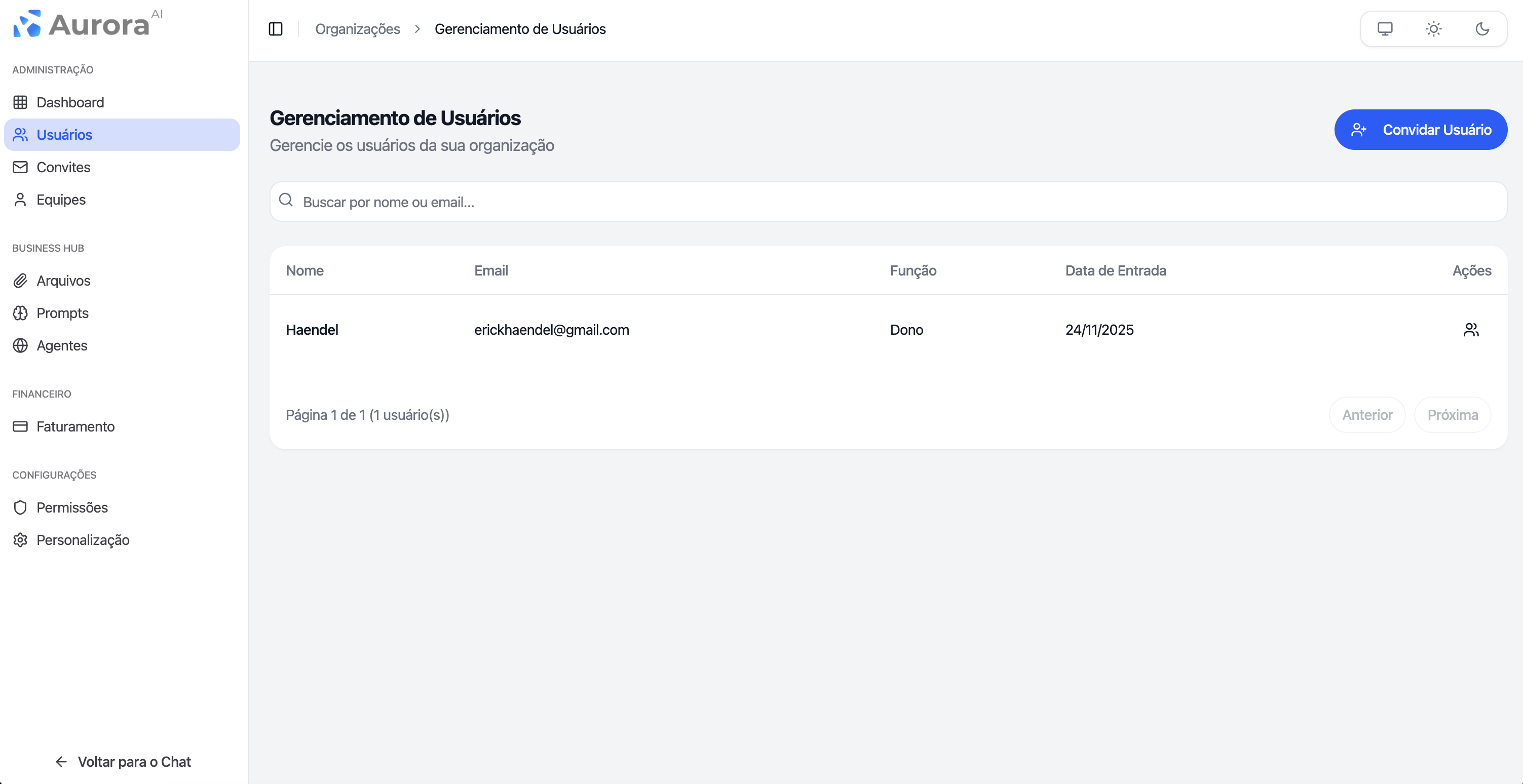
O **Gerenciamento de Usuários** permite que você visualize, gerencie e controle todos os usuários da sua organização no Aurora AI.
## Acessando o Gerenciamento de Usuários
No menu lateral, navegue até **ADMINISTRAÇÃO**
Clique em **Usuários**
Você verá a lista completa de usuários da sua organização
## Visão Geral
A página de Gerenciamento de Usuários exibe:
* **Lista de Usuários**: Tabela com todos os membros da organização
* **Informações Detalhadas**: Nome, email, função e data de entrada
* **Ações Rápidas**: Acesso rápido para gerenciar cada usuário
* **Busca**: Filtre usuários por nome ou email
## Funcionalidades Principais
### Convidar Novo Usuário
Para adicionar um novo membro à organização:
1. Clique no botão **Convidar Usuário** no canto superior direito
2. Preencha o email do novo usuário
3. Selecione a função/permissão apropriada
4. Envie o convite
### Buscar Usuários
Use a barra de busca para encontrar usuários rapidamente:
1. Clique no campo de busca com o texto "Buscar por nome ou email..."
2. Digite o nome ou email do usuário
3. A lista será filtrada automaticamente conforme você digita
4. Limpe a busca para ver todos os usuários novamente
### Visualizar Informações do Usuário
A tabela exibe as seguintes informações:
* **Nome**: Nome completo do usuário
* **Email**: Endereço de email do usuário
* **Função**: Papel/permissão do usuário na organização (ex: Dono, Admin, Membro)
* **Data de Entrada**: Data em que o usuário se juntou à organização
* **Ações**: Botões para editar ou gerenciar o usuário
## Gerenciando Usuários
### Editar Usuário
1. Na tabela, localize o usuário desejado
2. Clique no ícone de ações (dois círculos entrelaçados) na coluna **Ações**
3. Selecione **Editar** no menu
4. Modifique as informações necessárias
5. Salve as alterações
### Alterar Função/Permissões
1. Acesse as ações do usuário
2. Selecione **Alterar Função**
3. Escolha a nova função:
* **Dono**: Acesso total à organização
* **Admin**: Acesso administrativo amplo
* **Membro**: Acesso padrão
4. Confirme a alteração
### Remover Usuário
1. Acesse as ações do usuário
2. Selecione **Remover** ou **Revogar Acesso**
3. Confirme a ação
4. O usuário perderá acesso imediatamente
## Navegação e Paginação
### Navegar Entre Páginas
Quando há muitos usuários, use a paginação:
* **Página Atual**: Veja qual página você está visualizando
* **Total de Páginas**: Informação sobre quantas páginas existem
* **Total de Usuários**: Número total de usuários na organização
* **Botão Anterior**: Volte para a página anterior (desabilitado na primeira página)
* **Botão Próxima**: Avance para a próxima página (desabilitado na última página)
### Informações de Paginação
A paginação mostra informações como:
* "Página 1 de 1 (1 usuário(s))"
* Indica quantos usuários estão sendo exibidos
* Mostra a posição atual na lista
## Funções e Permissões
### Dono (Owner)
* Acesso total à organização
* Pode gerenciar todos os usuários
* Pode alterar configurações da organização
* Pode excluir a organização
### Admin
* Acesso administrativo amplo
* Pode gerenciar usuários (exceto outros donos)
* Pode configurar recursos da organização
* Não pode excluir a organização
### Membro
* Acesso padrão aos recursos
* Pode usar agentes e funcionalidades básicas
* Não pode gerenciar usuários ou configurações
## Boas Práticas
* ✅ **Revise regularmente**: Verifique a lista de usuários periodicamente
* ✅ **Mantenha atualizado**: Remova usuários que não precisam mais de acesso
* ✅ **Use busca**: Utilize a busca para encontrar usuários rapidamente
* ✅ **Atribua funções corretas**: Certifique-se de que cada usuário tem a função apropriada
* ✅ **Documente mudanças**: Mantenha registro de alterações de permissões
## Próximos Passos
Aprenda como convidar novos membros para sua organização e equipes.
Organize usuários em equipes e configure permissões por equipe.
Entenda como configurar permissões detalhadas para usuários e equipes.
Volte ao dashboard para ver métricas e análises da sua organização.
## Dicas
* 🔍 Use a busca para encontrar usuários rapidamente em organizações grandes
* 👥 Revise regularmente a lista para manter apenas usuários ativos
* 🔒 Atribua funções apropriadas para manter a segurança da organização
* 📧 Mantenha emails atualizados para comunicação eficiente
* 📊 Use a paginação para navegar facilmente em listas grandes
# Gerenciamento de Usuários
O **Gerenciamento de Usuários** permite que você visualize, gerencie e controle todos os usuários da sua organização no Aurora AI.
## Acessando o Gerenciamento de Usuários
No menu lateral, navegue até **ADMINISTRAÇÃO**
Clique em **Usuários**
Você verá a lista completa de usuários da sua organização
## Visão Geral
A página de Gerenciamento de Usuários exibe:
* **Lista de Usuários**: Tabela com todos os membros da organização
* **Informações Detalhadas**: Nome, email, função e data de entrada
* **Ações Rápidas**: Acesso rápido para gerenciar cada usuário
* **Busca**: Filtre usuários por nome ou email
## Funcionalidades Principais
### Convidar Novo Usuário
Para adicionar um novo membro à organização:
1. Clique no botão **Convidar Usuário** no canto superior direito
2. Preencha o email do novo usuário
3. Selecione a função/permissão apropriada
4. Envie o convite
### Buscar Usuários
Use a barra de busca para encontrar usuários rapidamente:
1. Clique no campo de busca com o texto "Buscar por nome ou email..."
2. Digite o nome ou email do usuário
3. A lista será filtrada automaticamente conforme você digita
4. Limpe a busca para ver todos os usuários novamente
### Visualizar Informações do Usuário
A tabela exibe as seguintes informações:
* **Nome**: Nome completo do usuário
* **Email**: Endereço de email do usuário
* **Função**: Papel/permissão do usuário na organização (ex: Dono, Admin, Membro)
* **Data de Entrada**: Data em que o usuário se juntou à organização
* **Ações**: Botões para editar ou gerenciar o usuário
## Gerenciando Usuários
### Editar Usuário
1. Na tabela, localize o usuário desejado
2. Clique no ícone de ações (dois círculos entrelaçados) na coluna **Ações**
3. Selecione **Editar** no menu
4. Modifique as informações necessárias
5. Salve as alterações
### Alterar Função/Permissões
1. Acesse as ações do usuário
2. Selecione **Alterar Função**
3. Escolha a nova função:
* **Dono**: Acesso total à organização
* **Admin**: Acesso administrativo amplo
* **Membro**: Acesso padrão
4. Confirme a alteração
### Remover Usuário
1. Acesse as ações do usuário
2. Selecione **Remover** ou **Revogar Acesso**
3. Confirme a ação
4. O usuário perderá acesso imediatamente
## Navegação e Paginação
### Navegar Entre Páginas
Quando há muitos usuários, use a paginação:
* **Página Atual**: Veja qual página você está visualizando
* **Total de Páginas**: Informação sobre quantas páginas existem
* **Total de Usuários**: Número total de usuários na organização
* **Botão Anterior**: Volte para a página anterior (desabilitado na primeira página)
* **Botão Próxima**: Avance para a próxima página (desabilitado na última página)
### Informações de Paginação
A paginação mostra informações como:
* "Página 1 de 1 (1 usuário(s))"
* Indica quantos usuários estão sendo exibidos
* Mostra a posição atual na lista
## Funções e Permissões
### Dono (Owner)
* Acesso total à organização
* Pode gerenciar todos os usuários
* Pode alterar configurações da organização
* Pode excluir a organização
### Admin
* Acesso administrativo amplo
* Pode gerenciar usuários (exceto outros donos)
* Pode configurar recursos da organização
* Não pode excluir a organização
### Membro
* Acesso padrão aos recursos
* Pode usar agentes e funcionalidades básicas
* Não pode gerenciar usuários ou configurações
## Boas Práticas
* ✅ **Revise regularmente**: Verifique a lista de usuários periodicamente
* ✅ **Mantenha atualizado**: Remova usuários que não precisam mais de acesso
* ✅ **Use busca**: Utilize a busca para encontrar usuários rapidamente
* ✅ **Atribua funções corretas**: Certifique-se de que cada usuário tem a função apropriada
* ✅ **Documente mudanças**: Mantenha registro de alterações de permissões
## Próximos Passos
Aprenda como convidar novos membros para sua organização e equipes.
Organize usuários em equipes e configure permissões por equipe.
Entenda como configurar permissões detalhadas para usuários e equipes.
Volte ao dashboard para ver métricas e análises da sua organização.
## Dicas
* 🔍 Use a busca para encontrar usuários rapidamente em organizações grandes
* 👥 Revise regularmente a lista para manter apenas usuários ativos
* 🔒 Atribua funções apropriadas para manter a segurança da organização
* 📧 Mantenha emails atualizados para comunicação eficiente
* 📊 Use a paginação para navegar facilmente em listas grandes