> ## Documentation Index
> Fetch the complete documentation index at: https://docs.aurora-ai.co/llms.txt
> Use this file to discover all available pages before exploring further.
# Workflow
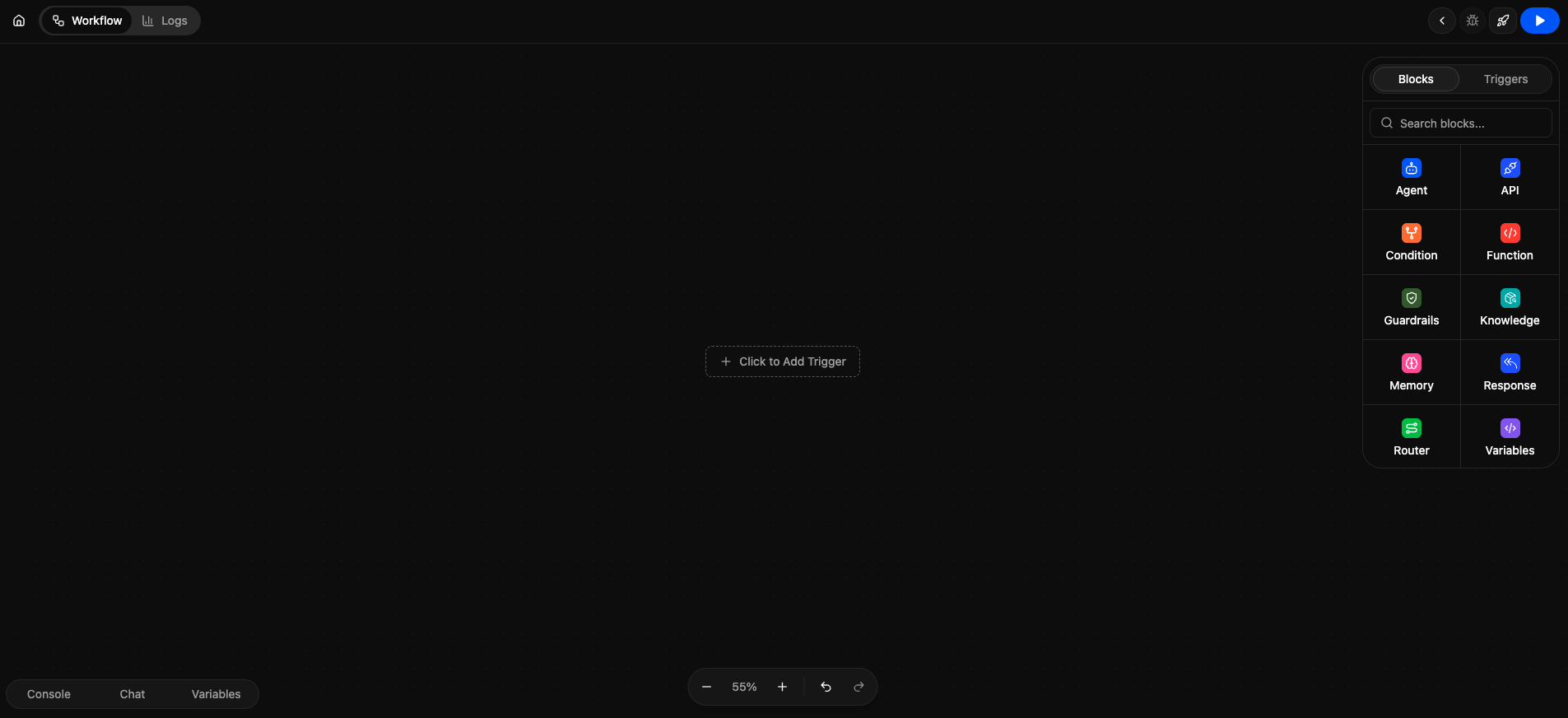 # Introdução aos Workflows
**Workflows** são fluxos automatizados que combinam múltiplas ações e decisões para executar processos complexos de forma eficiente.
## O que são Workflows?
Workflows permitem que você:
* 🔄 **Automatize processos** repetitivos
* 🔀 **Orquestre múltiplas ações** em sequência
* ⚡ **Execute decisões condicionais** baseadas em dados
* 🔌 **Integre sistemas** externos através de webhooks
* 📊 **Monitore execuções** e métricas de performance
## Quando Usar Workflows?
Use workflows quando precisar:
* Processar múltiplas etapas em sequência
* Tomar decisões baseadas em condições
* Integrar com sistemas externos
* Automatizar tarefas que envolvem várias ferramentas
* Criar processos que se repetem regularmente
## Componentes de um Workflow
### Starter (Iniciador)
Define como o workflow é acionado:
* **Agendamento**: Executa em horários específicos
* **Evento**: Dispara quando algo acontece (email recebido, arquivo editado)
* **Webhook**: Acionado por requisição HTTP externa
* **Manual**: Executado manualmente pelo usuário
### Actions (Ações)
São os passos que o workflow executa:
* **Agentes de IA**: Perguntar a um agente ou usar habilidades de IA
* **Ferramentas**: Verificar condições, filtrar dados, enviar webhooks
* **Gmail**: Enviar emails, criar rascunhos
* **Decisões**: Lógica condicional (if/else)
### Steps (Passos)
Cada ação é um passo no workflow. Os passos são executados em ordem e podem depender uns dos outros.
## Criando seu Primeiro Workflow
1. No menu lateral, clique em **Builder**
2. Selecione **Workflows**
3. Clique em **Criar Novo Workflow**
Selecione como o workflow será acionado:
* **Quando recebo um email**: Dispara ao receber emails
* **Em um agendamento**: Executa em horários definidos
* **Quando sou mencionado**: Acionado por menções
* **Quando um arquivo é editado**: Dispara em mudanças de arquivos
Adicione os passos que o workflow deve executar:
1. Clique em **Add step** ou na caixa vazia
2. Escolha uma ação do menu lateral
3. Configure os parâmetros da ação
4. Repita para adicionar mais ações
Use ações de decisão para criar lógica condicional:
* **Decide**: Avalia uma condição
* **Check if**: Verifica se uma condição é verdadeira
* **Filter**: Filtra dados baseado em critérios
Antes de ativar:
1. Clique em **Test run** para executar um teste
2. Verifique se todas as ações executam corretamente
3. Revise os logs de execução
Quando estiver pronto:
1. Clique em **Turn on** para ativar o workflow
2. O workflow começará a executar automaticamente conforme o starter configurado
## Exemplos de Workflows
### Workflow de Suporte por Email
1. **Starter**: Quando recebo um email
2. **Action**: Perguntar ao agente de suporte sobre o conteúdo
3. **Action**: Se a resposta for positiva, enviar email de confirmação
4. **Action**: Se a resposta for negativa, criar ticket no sistema
### Workflow de Relatório Semanal
1. **Starter**: Em um agendamento (toda segunda-feira às 9h)
2. **Action**: Extrair dados do dashboard
3. **Action**: Resumir dados com IA
4. **Action**: Enviar email com relatório
Acesse a documentação geral do módulo de Workflow, para aprender mais.
## Dicas
* 💡 Comece simples: Crie workflows básicos primeiro
* 🧪 Teste sempre: Use "Test run" antes de ativar
* 📝 Documente: Adicione descrições claras para cada passo
* 🔍 Monitore: Acompanhe métricas de execução regularmente
# Introdução aos Workflows
**Workflows** são fluxos automatizados que combinam múltiplas ações e decisões para executar processos complexos de forma eficiente.
## O que são Workflows?
Workflows permitem que você:
* 🔄 **Automatize processos** repetitivos
* 🔀 **Orquestre múltiplas ações** em sequência
* ⚡ **Execute decisões condicionais** baseadas em dados
* 🔌 **Integre sistemas** externos através de webhooks
* 📊 **Monitore execuções** e métricas de performance
## Quando Usar Workflows?
Use workflows quando precisar:
* Processar múltiplas etapas em sequência
* Tomar decisões baseadas em condições
* Integrar com sistemas externos
* Automatizar tarefas que envolvem várias ferramentas
* Criar processos que se repetem regularmente
## Componentes de um Workflow
### Starter (Iniciador)
Define como o workflow é acionado:
* **Agendamento**: Executa em horários específicos
* **Evento**: Dispara quando algo acontece (email recebido, arquivo editado)
* **Webhook**: Acionado por requisição HTTP externa
* **Manual**: Executado manualmente pelo usuário
### Actions (Ações)
São os passos que o workflow executa:
* **Agentes de IA**: Perguntar a um agente ou usar habilidades de IA
* **Ferramentas**: Verificar condições, filtrar dados, enviar webhooks
* **Gmail**: Enviar emails, criar rascunhos
* **Decisões**: Lógica condicional (if/else)
### Steps (Passos)
Cada ação é um passo no workflow. Os passos são executados em ordem e podem depender uns dos outros.
## Criando seu Primeiro Workflow
1. No menu lateral, clique em **Builder**
2. Selecione **Workflows**
3. Clique em **Criar Novo Workflow**
Selecione como o workflow será acionado:
* **Quando recebo um email**: Dispara ao receber emails
* **Em um agendamento**: Executa em horários definidos
* **Quando sou mencionado**: Acionado por menções
* **Quando um arquivo é editado**: Dispara em mudanças de arquivos
Adicione os passos que o workflow deve executar:
1. Clique em **Add step** ou na caixa vazia
2. Escolha uma ação do menu lateral
3. Configure os parâmetros da ação
4. Repita para adicionar mais ações
Use ações de decisão para criar lógica condicional:
* **Decide**: Avalia uma condição
* **Check if**: Verifica se uma condição é verdadeira
* **Filter**: Filtra dados baseado em critérios
Antes de ativar:
1. Clique em **Test run** para executar um teste
2. Verifique se todas as ações executam corretamente
3. Revise os logs de execução
Quando estiver pronto:
1. Clique em **Turn on** para ativar o workflow
2. O workflow começará a executar automaticamente conforme o starter configurado
## Exemplos de Workflows
### Workflow de Suporte por Email
1. **Starter**: Quando recebo um email
2. **Action**: Perguntar ao agente de suporte sobre o conteúdo
3. **Action**: Se a resposta for positiva, enviar email de confirmação
4. **Action**: Se a resposta for negativa, criar ticket no sistema
### Workflow de Relatório Semanal
1. **Starter**: Em um agendamento (toda segunda-feira às 9h)
2. **Action**: Extrair dados do dashboard
3. **Action**: Resumir dados com IA
4. **Action**: Enviar email com relatório
Acesse a documentação geral do módulo de Workflow, para aprender mais.
## Dicas
* 💡 Comece simples: Crie workflows básicos primeiro
* 🧪 Teste sempre: Use "Test run" antes de ativar
* 📝 Documente: Adicione descrições claras para cada passo
* 🔍 Monitore: Acompanhe métricas de execução regularmente