> ## Documentation Index
> Fetch the complete documentation index at: https://docs.aurora-ai.co/llms.txt
> Use this file to discover all available pages before exploring further.
# Agente
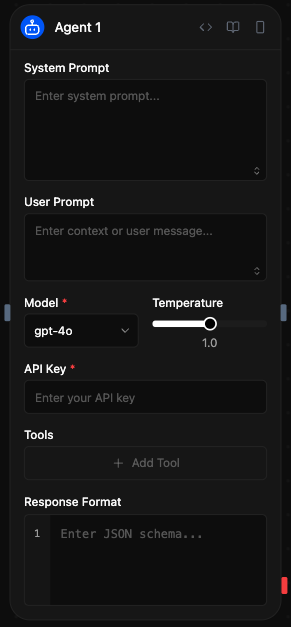
O bloco Agente serve como interface entre seu fluxo de trabalho e os Modelos de Linguagem Grandes (LLMs). Ele executa solicitações de inferência contra vários provedores de IA, processa entradas de linguagem natural de acordo com as instruções definidas e gera saídas estruturadas ou não estruturadas para consumo posterior.
## Visão geral
O bloco Agente permite:
Processar linguagem natural: Analisar a entrada do usuário
e gerar respostas contextuais
Executar tarefas impulsionadas por IA: Realizar análise de
conteúdo, geração e tomada de decisões
Chamar ferramentas externas: Acessar APIs, bancos de dados
e serviços durante o processamento
Gerar saída estruturada: Retornar dados JSON que
correspondam aos requisitos do seu esquema
{" "}
## Opções de configuração
### Prompt do sistema
O prompt do sistema estabelece os parâmetros operacionais e as restrições de comportamento do agente. Esta configuração define o papel do agente, a metodologia de resposta e os limites de processamento para todas as solicitações recebidas.
```markdown theme={null}
You are a helpful assistant that specializes in financial analysis.
Always provide clear explanations and cite sources when possible.
When responding to questions about investments, include risk disclaimers.
```
### Prompt do usuário
O prompt do usuário representa os dados de entrada principais para o processamento de inferência. Este parâmetro aceita texto em linguagem natural ou dados estruturados que o agente analisará e aos quais responderá. As fontes de entrada incluem:
* **Configuração estática**: Entrada de texto direta especificada na configuração do bloco
* **Entrada dinâmica**: Dados passados de blocos anteriores através de interfaces de conexão
* **Geração em tempo de execução**: Conteúdo gerado programaticamente durante a execução do fluxo de trabalho
### Seleção de modelo
O bloco Agente suporta múltiplos provedores de LLM através de uma interface de inferência unificada. Os modelos disponíveis incluem:
* **Modelos OpenAI**: GPT-5, GPT-4o, o1, o3, o4-mini, gpt-4.1 (inferência baseada em API)
* **Modelos Anthropic**: Claude 3.7 Sonnet (inferência baseada em API)
* **Modelos Google**: Gemini 2.5 Pro, Gemini 2.0 Flash (inferência baseada em API)
* **Provedores alternativos**: Groq, Cerebras, xAI, DeepSeek (inferência baseada em API)
* **Implantação local**: Modelos compatíveis com Ollama (inferência auto-hospedada)
### Temperatura
Controla a criatividade e aleatoriedade das respostas:
Respostas mais determinísticas e focadas. Ideal para tarefas factuais,
atendimento ao cliente e situações onde a precisão é crítica.
Equilíbrio entre criatividade e foco. Adequado para aplicações de uso geral
que requerem tanto precisão quanto certa criatividade.
Respostas mais criativas e variadas. Ideal para escrita criativa,
brainstorming e geração de ideias diversas.
O intervalo de temperatura (0-1 ou 0-2) varia dependendo do modelo
selecionado.
### Chave API
Sua chave API para o provedor de LLM selecionado. É armazenada de forma segura e utilizada para autenticação.
### Ferramentas
As ferramentas ampliam as capacidades do agente através de integrações de API externas e conexões de serviços. O sistema de ferramentas permite a chamada de funções, permitindo ao agente executar operações além da geração de texto.
**Processo de integração de ferramentas**:
1. Acesse a seção de configuração de Ferramentas dentro do bloco do Agente
2. Selecione entre mais de 80 integrações predefinidas ou defina funções personalizadas
3. Configure os parâmetros de autenticação e as restrições operacionais
**Categorias de ferramentas disponíveis**:
* **Comunicação**: Gmail, Slack, Telegram, WhatsApp, Microsoft Teams
* **Fontes de dados**: Notion, Google Sheets, Airtable, Supabase, Pinecone
* **Serviços web**: Firecrawl, Google Search, Exa AI, automação de navegador
* **Desenvolvimento**: GitHub, Jira, gerenciamento de repositórios e problemas no Linear
* **Serviços de IA**: OpenAI, Perplexity, Hugging Face, ElevenLabs
**Controle de execução de ferramentas**:
* **Auto**: O modelo determina a invocação de ferramentas de acordo com o contexto e a necessidade
* **Obrigatório**: A ferramenta deve ser chamada durante cada solicitação de inferência
* **Nenhum**: Definição de ferramenta disponível mas excluída do contexto do modelo
### Formato de resposta
O parâmetro de formato de resposta impõe a geração de saídas estruturadas através da validação de esquemas JSON. Isso garante respostas consistentes e legíveis por máquina que se ajustam a estruturas de dados predefinidas:
```json theme={null}
{
"name": "user_analysis",
"schema": {
"type": "object",
"properties": {
"sentiment": {
"type": "string",
"enum": ["positive", "negative", "neutral"]
},
"confidence": {
"type": "number",
"minimum": 0,
"maximum": 1
}
},
"required": ["sentiment", "confidence"]
}
}
```
Esta configuração restringe a saída do modelo para que cumpra o esquema especificado, evitando respostas de texto livre e garantindo a geração de dados estruturados.
### Acesso aos resultados
Depois que um agente completa sua tarefa, você pode acessar suas saídas:
* **``**: O texto de resposta ou dados estruturados do agente
* **``**: Estatísticas de uso de tokens (prompt, completado, total)
* **``**: Detalhes de qualquer ferramenta que o agente utilizou durante a execução
* **``**: Custo estimado da chamada à API (se disponível)
## Funcionalidades avançadas
### Memória + Agente: Histórico de conversação
Utilize um bloco `Memory` com um `id` consistente (por exemplo, `chat`) para persistir mensagens entre execuções e incluir esse histórico no prompt do agente.
* Adicione a mensagem do usuário antes do agente
* Leia o histórico de conversação para contexto
* Adicione a resposta do agente depois que ele for executado
Consulte a referência do bloco [`Memory`](/workflow/pt-BR/tools/memory) para mais detalhes.
## Entradas e saídas
-
Prompt do sistema: Instruções que definem o
comportamento e papel do agente
-
Prompt do usuário: Texto ou dados de entrada para
processar
-
Modelo: Seleção do modelo de IA (OpenAI, Anthropic,
Google, etc.)
-
Temperatura: Controle de aleatoriedade de resposta
(0-2)
-
Ferramentas: Array de ferramentas disponíveis para
chamadas de funções
-
Formato de resposta: Esquema JSON para saída
estruturada
-
agent.content: Texto de resposta do agente ou dados
estruturados
-
agent.tokens: Objeto com estatísticas de uso de tokens
-
agent.tool\_calls: Array com detalhes de execução de
ferramentas
-
agent.cost: Custo estimado da chamada à API (se
disponível)
-
Conteúdo: Saída principal de resposta do agente
-
Metadados: Estatísticas de uso e detalhes de execução
-
Acesso: Disponível em blocos após o agente
## Exemplos de casos de uso
### Automação de atendimento ao cliente
Cenário: Gerenciar consultas de clientes com acesso a banco de dados
- O usuário envia um ticket de suporte através do bloco API
-
O agente verifica pedidos/assinaturas no Postgres e busca na base de
conhecimentos
-
Se for necessário escalonamento, o agente cria uma ocorrência no Linear
com o contexto relevante
- O agente redige uma resposta clara por e-mail
- O Gmail envia a resposta ao cliente
-
A conversa é salva no Memory para manter o histórico para mensagens
futuras
### Análise de conteúdo com múltiplos modelos
Cenário: Analisar conteúdo com diferentes modelos de IA
- O bloco de função processa o documento carregado
- O agente com GPT-4o realiza análise técnica
- O agente com Claude analisa o sentimento e tom
- O bloco de função combina os resultados para o relatório final
### Assistente de pesquisa potenciado por ferramentas
Cenário: Assistente de pesquisa com busca web e acesso a documentos
- Consulta do usuário recebida através de entrada
- O agente busca na web utilizando a ferramenta de Google Search
- O agente acessa o banco de dados do Notion para documentos internos
- O agente compila um relatório de pesquisa completo
## Melhores práticas
* **Seja específico nos prompts do sistema**: Defina claramente o papel do agente, o tom e as limitações. Quanto mais específicas forem suas instruções, melhor o agente poderá cumprir seu propósito pretendido.
* **Escolha a configuração de temperatura adequada**: Use configurações de temperatura mais baixas (0-0.3) quando a precisão é importante, ou aumente a temperatura (0.7-2.0) para respostas mais criativas ou variadas
* **Aproveite as ferramentas de forma eficaz**: Integre ferramentas que complementem o propósito do agente e melhorem suas capacidades. Seja seletivo sobre quais ferramentas você fornece para evitar sobrecarregar o agente. Para tarefas com pouco sobreposição, use outro bloco de Agente para obter os melhores resultados.