> ## Documentation Index
> Fetch the complete documentation index at: https://docs.aurora-ai.co/llms.txt
> Use this file to discover all available pages before exploring further.
# Primeiros Passos
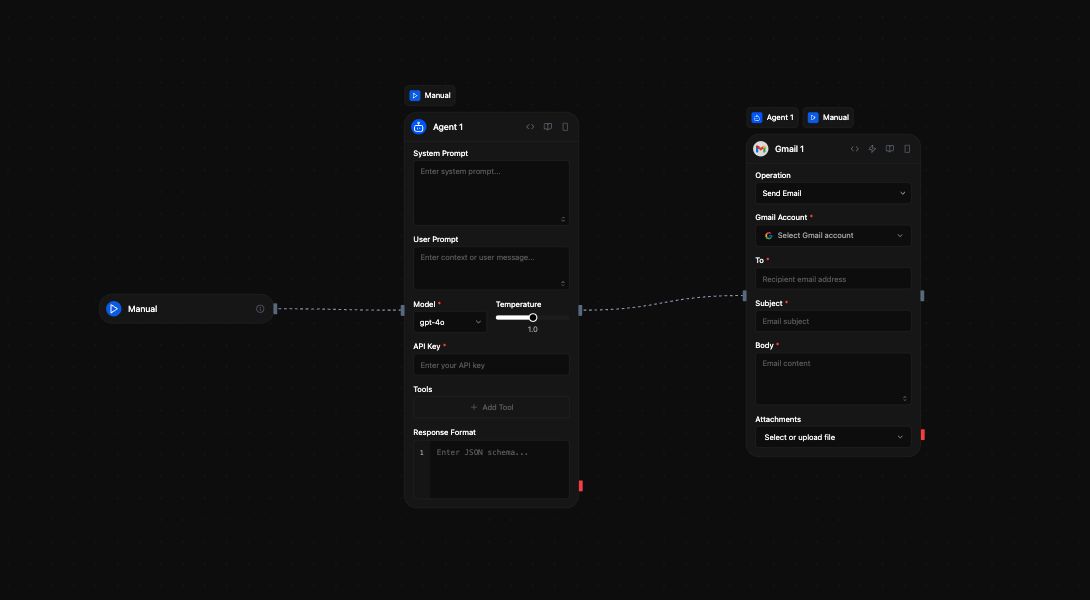
Este tutorial guiará você na criação do seu primeiro fluxo de trabalho de IA no Aurora Workflow\.Criaremos um agente de pesquisa de pessoas que pode encontrar informações sobre indivíduos utilizando ferramentas de busca LLM de última geração.
Este tutorial dura aproximadamente 10 minutos e cobre os conceitos essenciais
para criar fluxos de trabalho no Aurora Workflow.
## O que vamos construir
Um agente de pesquisa de pessoas que:
1. Recebe o nome de uma pessoa através da interface de chat
2. Utiliza um agente de IA com capacidades avançadas de busca
3. Busca na web utilizando ferramentas de busca LLM de última geração (Exa e Linkup)
4. Extrai informações estruturadas utilizando um formato de resposta
5. Retorna dados completos sobre a pessoa
 ## Tutorial passo a passo
Abra o Aurora Workflow\.e clique em "Novo fluxo de trabalho" no painel de controle. Nomeie-o "Primeiros Passos".
Quando você cria um novo fluxo de trabalho, ele automaticamente inclui um **bloco de Início** - este é o ponto de entrada que recebe a entrada dos usuários. Para este exemplo, ativaremos o fluxo de trabalho através do chat, então não precisamos configurar nada no bloco de Início.
Agora arraste um **Bloco de Agente** para a tela a partir do painel de blocos à esquerda.
Configure o Bloco de Agente:
* **Modelo**: Selecione "OpenAI GPT-4o"
* **Prompt do sistema**: "Você é um agente de pesquisa de pessoas. Quando receber o nome de uma pessoa, utilize suas ferramentas de busca disponíveis para encontrar informações completas sobre ela, incluindo localização, profissão, formação acadêmica e outros detalhes relevantes".
* **Prompt do usuário**: Arraste a conexão da saída do bloco de Início para este campo (isso conecta `` ao prompt do usuário)
## Tutorial passo a passo
Abra o Aurora Workflow\.e clique em "Novo fluxo de trabalho" no painel de controle. Nomeie-o "Primeiros Passos".
Quando você cria um novo fluxo de trabalho, ele automaticamente inclui um **bloco de Início** - este é o ponto de entrada que recebe a entrada dos usuários. Para este exemplo, ativaremos o fluxo de trabalho através do chat, então não precisamos configurar nada no bloco de Início.
Agora arraste um **Bloco de Agente** para a tela a partir do painel de blocos à esquerda.
Configure o Bloco de Agente:
* **Modelo**: Selecione "OpenAI GPT-4o"
* **Prompt do sistema**: "Você é um agente de pesquisa de pessoas. Quando receber o nome de uma pessoa, utilize suas ferramentas de busca disponíveis para encontrar informações completas sobre ela, incluindo localização, profissão, formação acadêmica e outros detalhes relevantes".
* **Prompt do usuário**: Arraste a conexão da saída do bloco de Início para este campo (isso conecta `` ao prompt do usuário)
Vamos melhorar nosso agente com ferramentas para obter melhores capacidades. Clique no bloco de Agente para selecioná-lo.
Na seção de **Ferramentas**:
* Clique em **Adicionar ferramenta**
* Selecione **Exa** das ferramentas disponíveis
* Selecione **Linkup** das ferramentas disponíveis
* Adicione suas chaves API para ambas as ferramentas (isso permite ao agente buscar na web e acessar informações adicionais)
Agora vamos testar nosso fluxo de trabalho. Vá para o **painel de Chat** no lado direito da tela.
No painel de chat:
* Clique no menu suspenso e selecione `agent1.content` (isso nos mostrará a saída do nosso agente)
* Digite uma mensagem de teste como: "João é um engenheiro de software de São Paulo que estudou Ciência da Computação na Universidade de São Paulo".
* Clique em "Enviar" para executar o fluxo de trabalho
Você deve ver a resposta do agente analisando a pessoa descrita em seu texto.
Agora vamos fazer nosso agente retornar dados estruturados. Clique no bloco de Agente para selecioná-lo.
Na seção de **Formato de resposta**:
* Clique no **ícone de varinha mágica** (✨) ao lado do campo de esquema
* No prompt que aparece, escreva: "criar um esquema chamado pessoa, que contenha localização, profissão e educação"
* A IA gerará automaticamente um esquema JSON para você
Volte ao **painel de Chat**.
Como adicionamos um formato de resposta, agora há novas opções de saída disponíveis:
* Clique no menu suspenso e selecione a nova opção de saída estruturada (o esquema que acabamos de criar)
* Digite uma nova mensagem de teste como: "Maria é uma gerente de marketing de São Paulo que tem um MBA da Escola de Administração de Empresas de São Paulo".
* Clique em "Enviar" para executar o fluxo de trabalho novamente
Agora você deve ver uma saída JSON estruturada com as informações da pessoa organizadas em campos de localização, profissão e educação.
## O que você acabou de construir
Parabéns! Você criou seu primeiro fluxo de trabalho de IA que:
* ✅ Recebe entrada de texto através da interface de chat
* ✅ Utiliza IA para extrair informações de texto não estruturado
* ✅ Integra ferramentas externas (Exa e Linkup) para capacidades aprimoradas
* ✅ Retorna dados JSON estruturados utilizando esquemas gerados por IA
* ✅ Demonstra testes e iteração de fluxos de trabalho
* ✅ Mostra o poder da construção visual de fluxos de trabalho
## Conceitos-chave que você aprendeu
### Tipos de blocos utilizados
} annotation="Ponto de entrada para a entrada do usuário (incluído automaticamente)" />
} annotation="Modelo de IA para processamento e análise de texto" />
### Conceitos fundamentais do fluxo de trabalho
**Fluxo de dados**: As variáveis fluem entre blocos arrastando conexões
**Interface de chat**: Teste fluxos de trabalho em tempo real usando o painel de chat com diferentes opções de saída
**Integração de ferramentas**: Melhore as capacidades do agente adicionando ferramentas externas como Exa e Linkup
**Referências de variáveis**: Acesse as saídas dos blocos usando a sintaxe ``
**Saída estruturada**: Utilize esquemas JSON para obter dados consistentes e estruturados da IA
**Esquemas gerados por IA**: Use a varinha mágica (✨) para gerar esquemas com linguagem natural
**Desenvolvimento iterativo**: Teste, modifique e teste novamente fluxos de trabalho facilmente
## Próximos passos
Aprenda sobre blocos de API, Função e Condição
Integre com serviços externos como Gmail, Slack e Notion
Use blocos de Função para processamento personalizado de dados
Torne seu fluxo de trabalho acessível através de API REST
## Precisa de ajuda?
**Travou em algum passo?** Consulte nossa [documentação de Blocos](/workflow/pt-BR/blocks) para explicações detalhadas de cada componente.
**Quer ver mais exemplos?** Explore nossa [documentação de Ferramentas](/workflow/pt-BR/tools) para ver quais integrações estão disponíveis.
**Pronto para implementar?** Aprenda sobre [Execução e Implementação](/workflow/pt-BR/execution) para ativar seus fluxos de trabalho.