
Este tutorial dura aproximadamente 10 minutos e cobre os conceitos essenciais
para criar fluxos de trabalho no Aurora Workflow.
O que vamos construir
Um agente de pesquisa de pessoas que:- Recebe o nome de uma pessoa através da interface de chat
- Utiliza um agente de IA com capacidades avançadas de busca
- Busca na web utilizando ferramentas de busca LLM de última geração (Exa e Linkup)
- Extrai informações estruturadas utilizando um formato de resposta
- Retorna dados completos sobre a pessoa
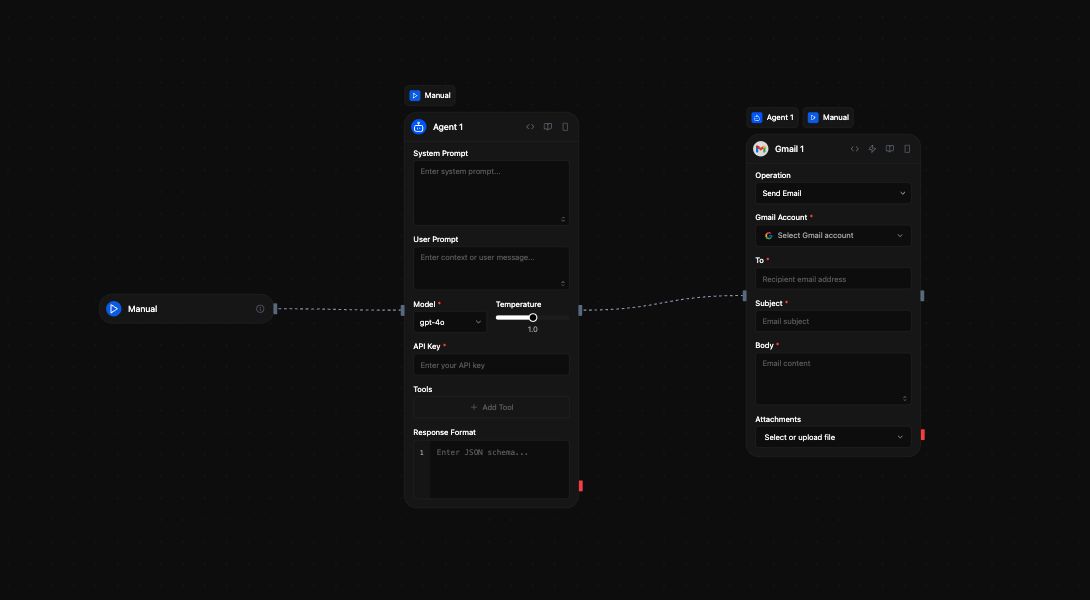
Tutorial passo a passo
1
Criar fluxo de trabalho e adicionar agente de IA
Abra o Aurora Workflow.e clique em “Novo fluxo de trabalho” no painel de controle. Nomeie-o “Primeiros Passos”.Quando você cria um novo fluxo de trabalho, ele automaticamente inclui um bloco de Início - este é o ponto de entrada que recebe a entrada dos usuários. Para este exemplo, ativaremos o fluxo de trabalho através do chat, então não precisamos configurar nada no bloco de Início.Agora arraste um Bloco de Agente para a tela a partir do painel de blocos à esquerda.Configure o Bloco de Agente:
- Modelo: Selecione “OpenAI GPT-4o”
- Prompt do sistema: “Você é um agente de pesquisa de pessoas. Quando receber o nome de uma pessoa, utilize suas ferramentas de busca disponíveis para encontrar informações completas sobre ela, incluindo localização, profissão, formação acadêmica e outros detalhes relevantes”.
- Prompt do usuário: Arraste a conexão da saída do bloco de Início para este campo (isso conecta
<start.input>ao prompt do usuário)
2
Adicionar ferramentas ao agente
Vamos melhorar nosso agente com ferramentas para obter melhores capacidades. Clique no bloco de Agente para selecioná-lo.Na seção de Ferramentas:
- Clique em Adicionar ferramenta
- Selecione Exa das ferramentas disponíveis
- Selecione Linkup das ferramentas disponíveis
- Adicione suas chaves API para ambas as ferramentas (isso permite ao agente buscar na web e acessar informações adicionais)
3
Testar o fluxo de trabalho básico
Agora vamos testar nosso fluxo de trabalho. Vá para o painel de Chat no lado direito da tela.No painel de chat:
- Clique no menu suspenso e selecione
agent1.content(isso nos mostrará a saída do nosso agente) - Digite uma mensagem de teste como: “João é um engenheiro de software de São Paulo que estudou Ciência da Computação na Universidade de São Paulo”.
- Clique em “Enviar” para executar o fluxo de trabalho
4
Adicionar saída estruturada
Agora vamos fazer nosso agente retornar dados estruturados. Clique no bloco de Agente para selecioná-lo.Na seção de Formato de resposta:
- Clique no ícone de varinha mágica (✨) ao lado do campo de esquema
- No prompt que aparece, escreva: “criar um esquema chamado pessoa, que contenha localização, profissão e educação”
- A IA gerará automaticamente um esquema JSON para você
5
Testar a saída estruturada
Volte ao painel de Chat.Como adicionamos um formato de resposta, agora há novas opções de saída disponíveis:
- Clique no menu suspenso e selecione a nova opção de saída estruturada (o esquema que acabamos de criar)
- Digite uma nova mensagem de teste como: “Maria é uma gerente de marketing de São Paulo que tem um MBA da Escola de Administração de Empresas de São Paulo”.
- Clique em “Enviar” para executar o fluxo de trabalho novamente
O que você acabou de construir
Parabéns! Você criou seu primeiro fluxo de trabalho de IA que:- ✅ Recebe entrada de texto através da interface de chat
- ✅ Utiliza IA para extrair informações de texto não estruturado
- ✅ Integra ferramentas externas (Exa e Linkup) para capacidades aprimoradas
- ✅ Retorna dados JSON estruturados utilizando esquemas gerados por IA
- ✅ Demonstra testes e iteração de fluxos de trabalho
- ✅ Mostra o poder da construção visual de fluxos de trabalho
Conceitos-chave que você aprendeu
Tipos de blocos utilizados
Conceitos fundamentais do fluxo de trabalho
Fluxo de dados: As variáveis fluem entre blocos arrastando conexões Interface de chat: Teste fluxos de trabalho em tempo real usando o painel de chat com diferentes opções de saída Integração de ferramentas: Melhore as capacidades do agente adicionando ferramentas externas como Exa e Linkup Referências de variáveis: Acesse as saídas dos blocos usando a sintaxe<blockName.output>
Saída estruturada: Utilize esquemas JSON para obter dados consistentes e estruturados da IA
Esquemas gerados por IA: Use a varinha mágica (✨) para gerar esquemas com linguagem natural
Desenvolvimento iterativo: Teste, modifique e teste novamente fluxos de trabalho facilmente