
Gerenciando Arquivos
A seção Arquivos permite que você gerencie as coleções de documentos da sua organização no Aurora AI de forma centralizada.Acessando Arquivos
1
No menu lateral, navegue até BUSINESS HUB
2
Clique em Arquivos
3
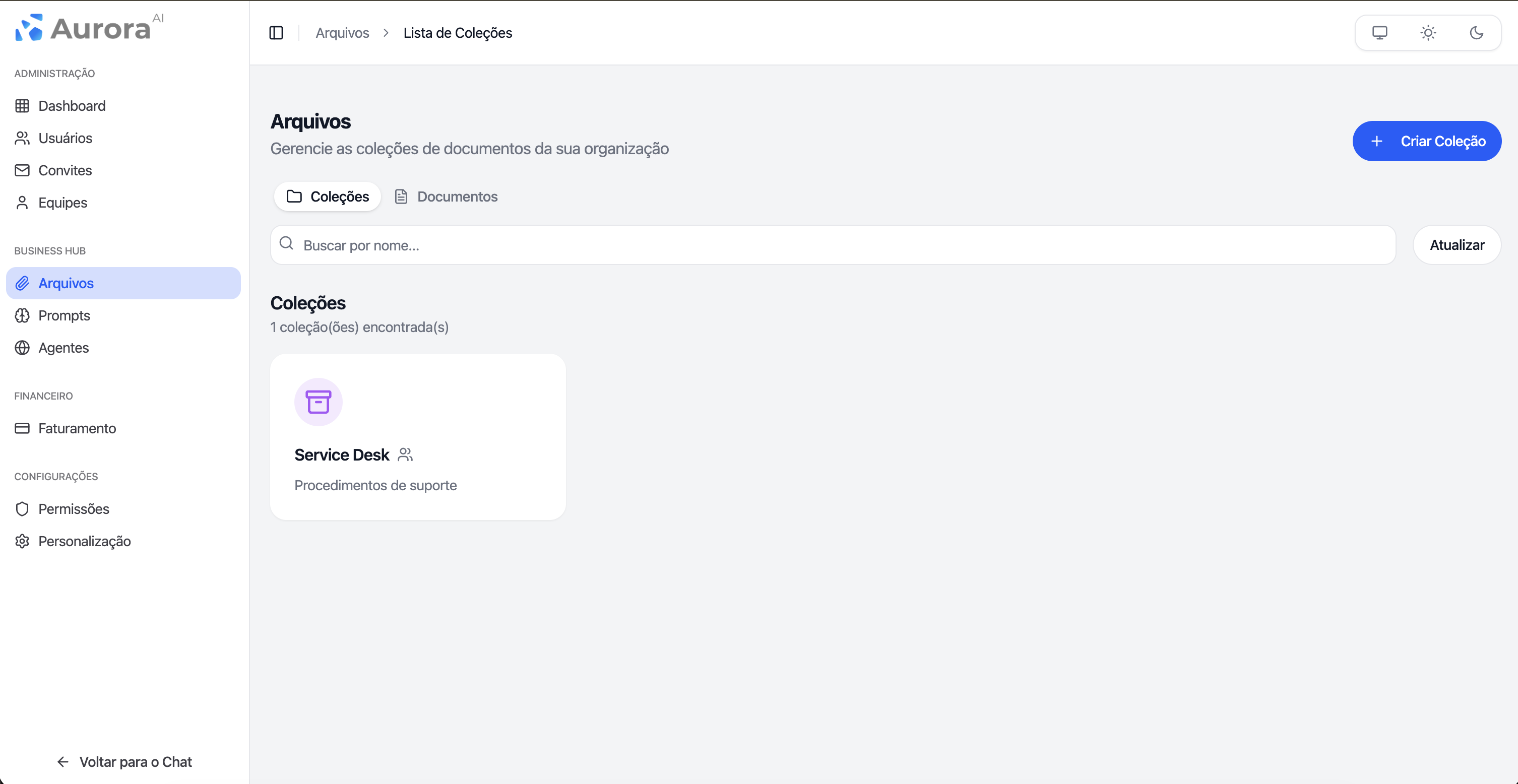
Você verá a página de Arquivos com as abas “Coleções” e “Documentos”
Visão Geral
A página de Arquivos exibe:- Abas de Navegação: Alternar entre Coleções e Documentos
- Lista de Coleções: Todas as coleções de documentos da organização
- Busca: Campo para buscar coleções por nome
- Ações Rápidas: Botão para criar nova coleção e atualizar a lista
Navegando entre Coleções e Documentos
A interface possui duas abas principais:Aba Coleções
Mostra todas as coleções de documentos criadas na organização. Cada coleção pode conter múltiplos documentos e é identificada por:- Ícone: Identificador visual da coleção
- Nome: Título da coleção
- Descrição: Breve descrição do propósito da coleção
- Indicador de Usuários: Ícone mostrando quantos usuários/agentes estão associados
Aba Documentos
Mostra todos os documentos individuais da organização, independente da coleção.Buscando Coleções
Para encontrar uma coleção específica:- Clique no campo de busca com o texto “Buscar por nome…”
- Digite parte do nome da coleção
- A lista será filtrada automaticamente conforme você digita
- Limpe a busca para ver todas as coleções novamente
Atualizando a Lista
Para atualizar a lista de coleções e documentos:- Clique no botão Atualizar ao lado do campo de busca
- A lista será atualizada com as informações mais recentes
- Novas coleções e documentos serão exibidos
Criando Nova Coleção
Para criar uma nova coleção de documentos:- Clique no botão Criar Coleção no canto superior direito
- Preencha as informações da coleção:
- Nome da coleção
- Descrição (opcional)
- Icone
- Cor
- Salve a coleção
- A coleção estará disponível para adicionar documentos
Criar Novo Documento
1
Navegue até a coleção onde deseja adicionar o documento
2
Clique no botão para adicionar documento (geralmente um botão ”+” ou “Adicionar Documento”)
3
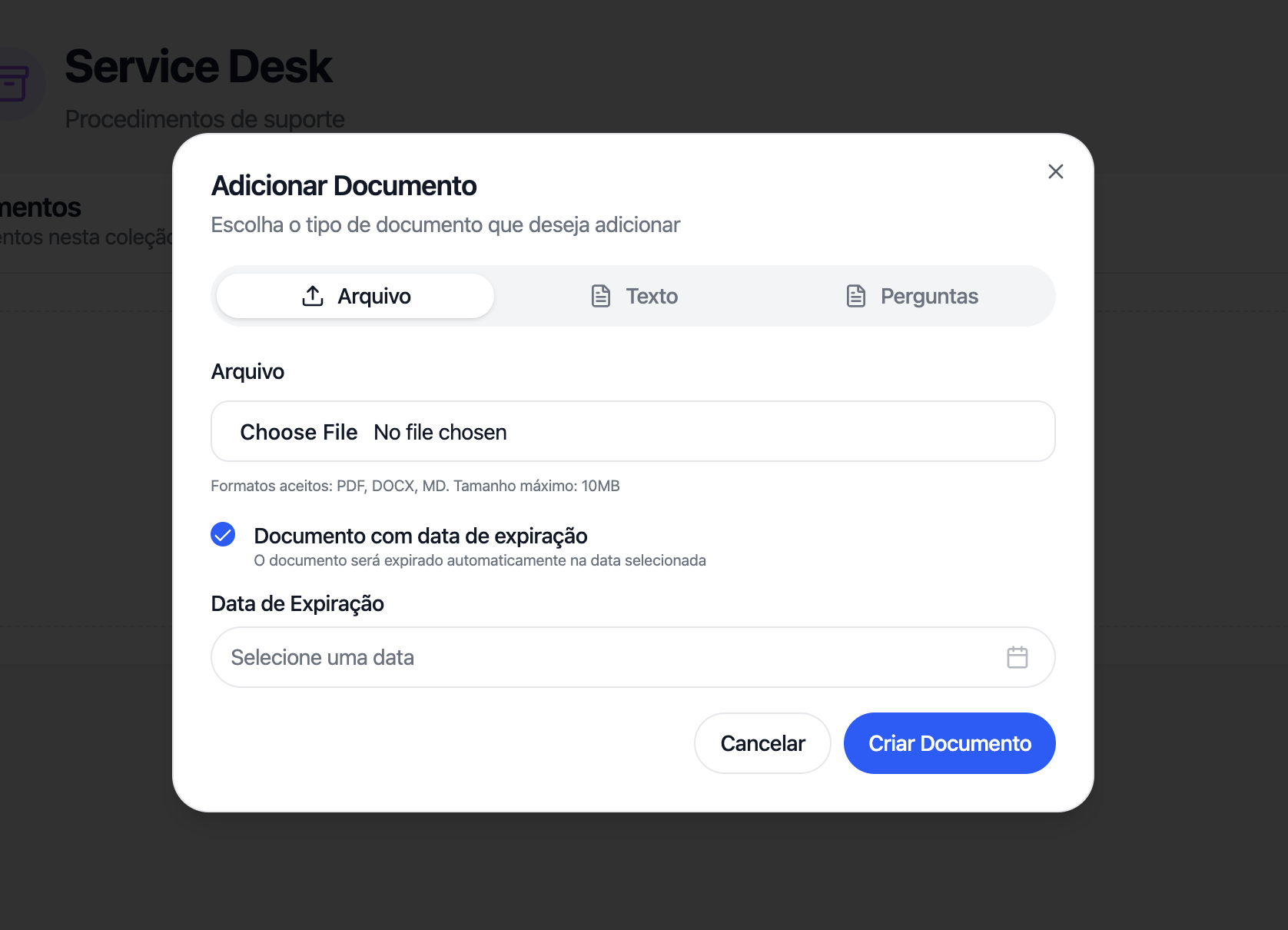
O modal “Adicionar Documento” será exibido
4
Escolha o tipo de documento que deseja adicionar
Tipos de Documento
O modal oferece três tipos de documentos:1. Arquivo
Para fazer upload de um arquivo do seu computador:- Selecione a opção Arquivo (primeira opção)
- Clique em Choose File ou Escolher Arquivo
- Selecione o arquivo do seu computador
- O nome do arquivo será exibido após a seleção
- PDF: Documentos em formato PDF
- DOCX: Documentos do Microsoft Word
- MD: Arquivos Markdown
- Tamanho máximo: 10MB por arquivo
- Marque a checkbox “Documento com data de expiração”
- Uma mensagem será exibida: “O documento será expirado automaticamente na data selecionada”
- Clique no campo “Data de Expiração”
- Selecione uma data usando o calendário
- O documento será automaticamente expirado na data selecionada
2. Texto
Para adicionar conteúdo de texto diretamente:- Selecione a opção Texto
- Digite ou cole o conteúdo textual
- O texto será processado e indexado para busca
3. Perguntas
Para adicionar perguntas frequentes ou Q&A:- Selecione a opção Perguntas
- Adicione perguntas e respostas
- Essas perguntas podem ser usadas para treinar agentes ou criar bases de conhecimento
Finalizando a Criação
Após preencher todas as informações:- Revise os dados inseridos
- Clique em Criar Documento para confirmar
- Ou clique em Cancelar para descartar as alterações
- O documento será processado e adicionado à coleção
Visualizando Coleções
Quando há coleções criadas, você verá cards exibindo:- Ícone da Coleção: Identificador visual (geralmente em roxo)
- Nome da Coleção: Título principal
- Descrição: Breve descrição do propósito
- Indicadores: Ícones mostrando informações adicionais (como número de usuários associados)
- Contador: Informação sobre quantos documentos estão na coleção
Exemplo de Coleção
Uma coleção pode aparecer assim:- Nome: “Service Desk”
- Descrição: “Procedimentos de suporte”
- Ícone: Pasta/documento roxo
- Indicador: Ícone de usuários mostrando associações
Gerenciando Documentos em uma Coleção
Visualizar Documentos de uma Coleção
- Clique na coleção desejada
- Você verá todos os documentos dessa coleção
- Informações como “documentos nesta coleção” serão exibidas
Boas Práticas
- ✅ Organize por propósito: Crie coleções temáticas para facilitar a organização
- ✅ Use descrições claras: Descreva bem cada coleção para facilitar identificação
- ✅ Mantenha atualizado: Revise e atualize documentos regularmente
- ✅ Configure expiração: Use datas de expiração para documentos temporários
- ✅ Formatos adequados: Use PDF para documentos finais, DOCX para edição, MD para documentação técnica
- ✅ Tamanho de arquivo: Mantenha arquivos abaixo de 10MB para melhor performance
Próximos Passos
Gerenciando Usuários
Veja como gerenciar usuários da organização e suas permissões.
Enviando Convites
Aprenda como convidar novos membros para sua organização.
Gerenciando Prompts
Configure e gerencie prompts personalizados para sua organização.
Dashboard
Volte ao dashboard para ver métricas e análises da sua organização.
Dicas
- 📁 Organize bem: Crie coleções lógicas e bem nomeadas para facilitar a busca
- 🔍 Use a busca: Utilize o campo de busca para encontrar coleções rapidamente
- 📄 Formatos corretos: Certifique-se de usar formatos suportados (PDF, DOCX, MD)
- ⏰ Datas de expiração: Configure expiração para documentos temporários ou com validade
- 🔄 Atualize regularmente: Use o botão “Atualizar” para sincronizar a lista
- 📊 Monitore tamanhos: Mantenha arquivos abaixo de 10MB para melhor performance
- 🏷️ Descrições claras: Use descrições descritivas nas coleções para facilitar identificação