
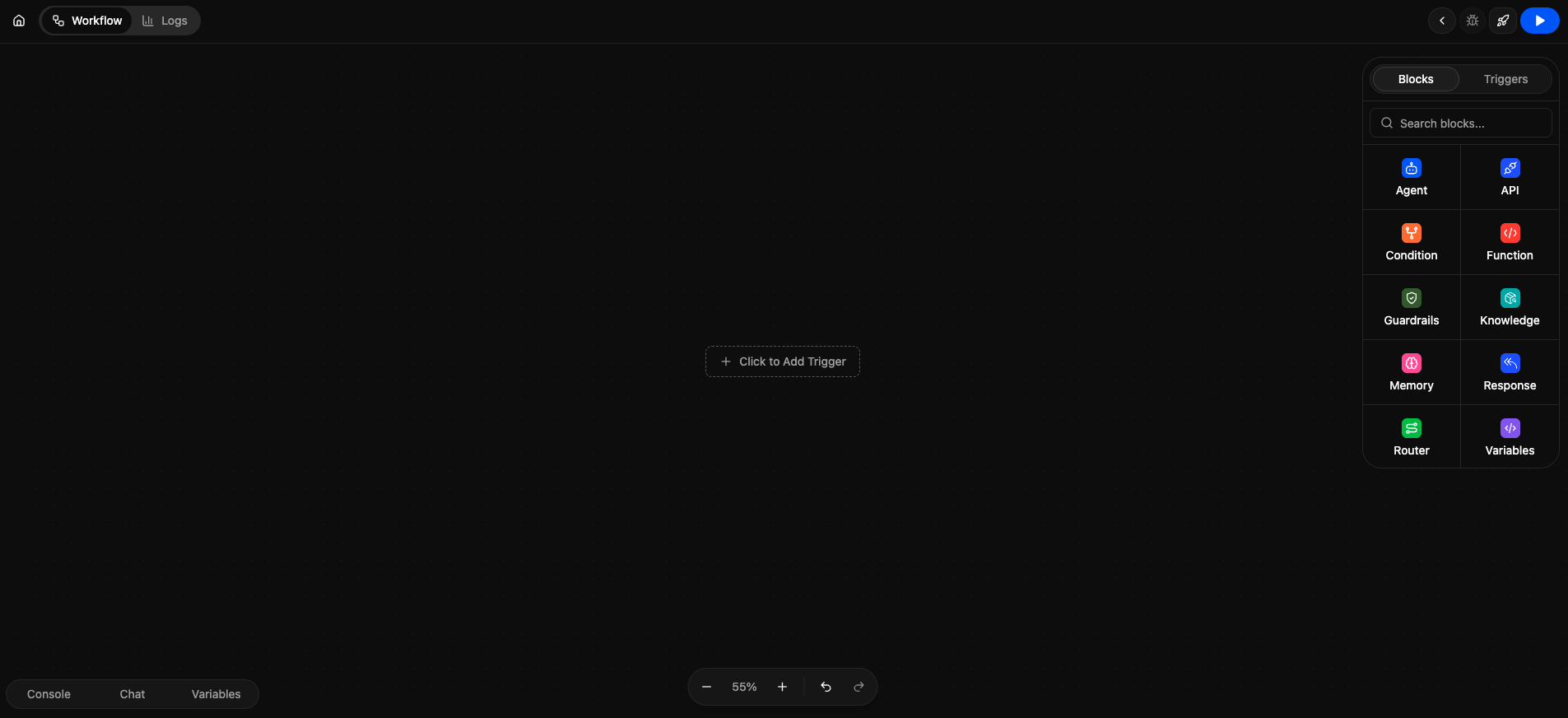
Introdução aos Workflows
Workflows são fluxos automatizados que combinam múltiplas ações e decisões para executar processos complexos de forma eficiente.O que são Workflows?
Workflows permitem que você:- 🔄 Automatize processos repetitivos
- 🔀 Orquestre múltiplas ações em sequência
- ⚡ Execute decisões condicionais baseadas em dados
- 🔌 Integre sistemas externos através de webhooks
- 📊 Monitore execuções e métricas de performance
Quando Usar Workflows?
Use workflows quando precisar:- Processar múltiplas etapas em sequência
- Tomar decisões baseadas em condições
- Integrar com sistemas externos
- Automatizar tarefas que envolvem várias ferramentas
- Criar processos que se repetem regularmente
Componentes de um Workflow
Starter (Iniciador)
Define como o workflow é acionado:- Agendamento: Executa em horários específicos
- Evento: Dispara quando algo acontece (email recebido, arquivo editado)
- Webhook: Acionado por requisição HTTP externa
- Manual: Executado manualmente pelo usuário
Actions (Ações)
São os passos que o workflow executa:- Agentes de IA: Perguntar a um agente ou usar habilidades de IA
- Ferramentas: Verificar condições, filtrar dados, enviar webhooks
- Gmail: Enviar emails, criar rascunhos
- Decisões: Lógica condicional (if/else)
Steps (Passos)
Cada ação é um passo no workflow. Os passos são executados em ordem e podem depender uns dos outros.Criando seu Primeiro Workflow
1
Acessar o Builder de Workflows
- No menu lateral, clique em Builder
- Selecione Workflows
- Clique em Criar Novo Workflow
2
Escolher um Starter
Selecione como o workflow será acionado:
- Quando recebo um email: Dispara ao receber emails
- Em um agendamento: Executa em horários definidos
- Quando sou mencionado: Acionado por menções
- Quando um arquivo é editado: Dispara em mudanças de arquivos
3
Adicionar Ações
Adicione os passos que o workflow deve executar:
- Clique em Add step ou na caixa vazia
- Escolha uma ação do menu lateral
- Configure os parâmetros da ação
- Repita para adicionar mais ações
4
Configurar Decisões
Use ações de decisão para criar lógica condicional:
- Decide: Avalia uma condição
- Check if: Verifica se uma condição é verdadeira
- Filter: Filtra dados baseado em critérios
5
Testar o Workflow
Antes de ativar:
- Clique em Test run para executar um teste
- Verifique se todas as ações executam corretamente
- Revise os logs de execução
6
Ativar
Quando estiver pronto:
- Clique em Turn on para ativar o workflow
- O workflow começará a executar automaticamente conforme o starter configurado
Exemplos de Workflows
Workflow de Suporte por Email
- Starter: Quando recebo um email
- Action: Perguntar ao agente de suporte sobre o conteúdo
- Action: Se a resposta for positiva, enviar email de confirmação
- Action: Se a resposta for negativa, criar ticket no sistema
Workflow de Relatório Semanal
- Starter: Em um agendamento (toda segunda-feira às 9h)
- Action: Extrair dados do dashboard
- Action: Resumir dados com IA
- Action: Enviar email com relatório
Documentação Workflow
Acesse a documentação geral do módulo de Workflow, para aprender mais.
Dicas
- 💡 Comece simples: Crie workflows básicos primeiro
- 🧪 Teste sempre: Use “Test run” antes de ativar
- 📝 Documente: Adicione descrições claras para cada passo
- 🔍 Monitore: Acompanhe métricas de execução regularmente