
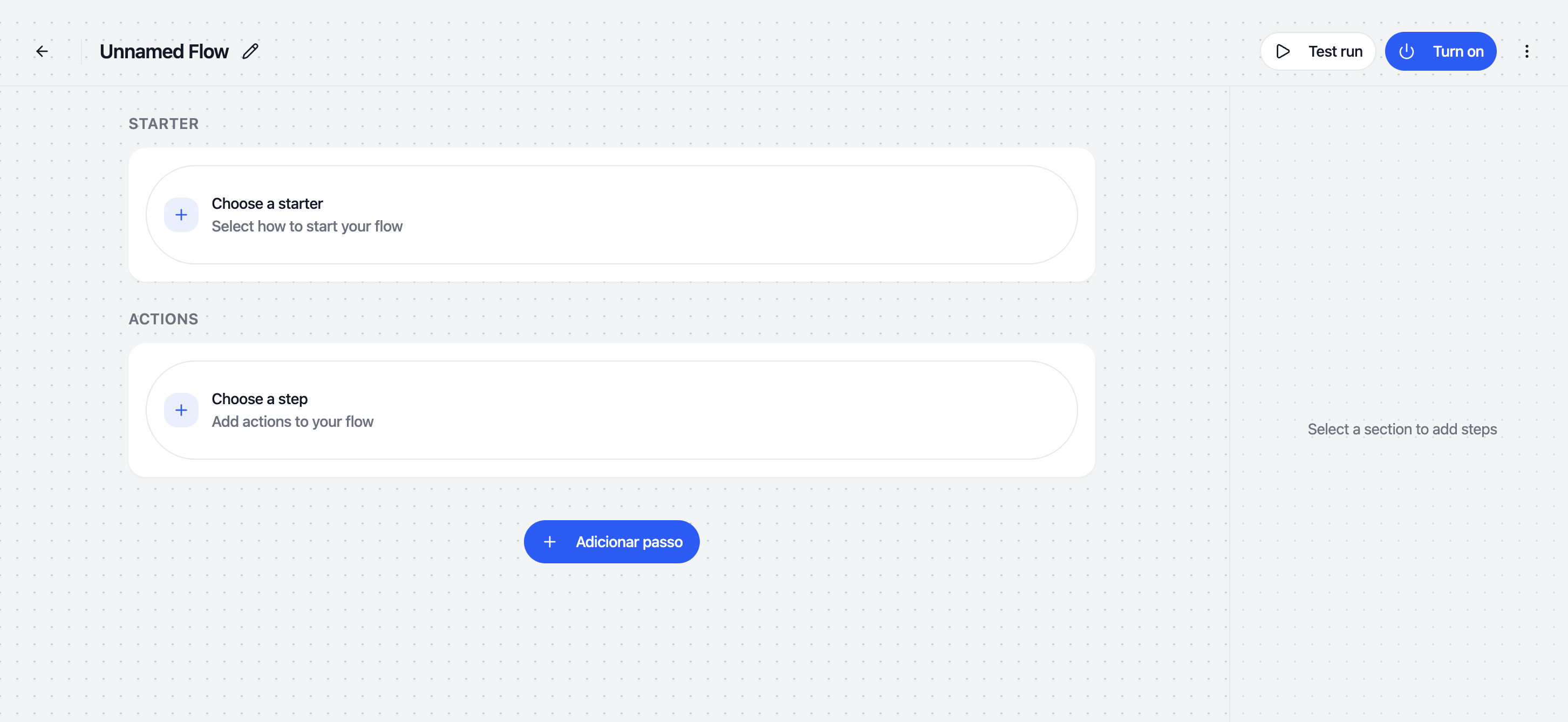
Introdução aos Flows
Flows são fluxos visuais simplificados que permitem criar automações de forma intuitiva, combinando starters e ações em uma interface visual clara.O que são Flows?
Flows são uma forma visual e simplificada de criar automações:- 🎨 Interface visual: Construa fluxos arrastando e conectando elementos
- ⚡ Rápido de criar: Configure automações em minutos
- 🔄 Fácil de entender: Visualize o fluxo completo de uma vez
- 🎯 Focado em simplicidade: Ideal para automações diretas
Diferença entre Workflows e Flows
Componentes de um Flow
Starter (Iniciador)
O evento que inicia o flow:- Quando recebo um email: Dispara ao receber emails
- Em um agendamento: Executa em horários específicos
- Quando sou mencionado: Acionado por menções
- Quando alguém entra em um espaço: Dispara em novos membros
Actions (Ações)
Os passos que o flow executa:- Agentes de IA: Perguntar ao Gemini, usar habilidades de IA
- AI Skills: Recapitular emails, extrair dados, decidir, resumir
- Tools: Verificar condições, filtrar, enviar webhooks
- Gmail: Enviar emails, criar rascunhos
Criando seu Primeiro Flow
1
Acessar o Builder de Flows
- No menu lateral, clique em Builder
- Selecione Flow
- Clique em Criar Novo Flow
2
Escolher um Starter
- Na seção Starter, clique na caixa vazia
- Escolha um starter do menu lateral
- O starter será adicionado ao flow
3
Adicionar Ações
Para cada ação que deseja adicionar:
- Clique em Add step na parte inferior
- Uma caixa vazia será criada na seção Actions
- Clique na caixa vazia
- Escolha uma ação do menu lateral
- A ação será adicionada ao flow
4
Configurar Cada Passo
Clique em qualquer passo para editar:
- Label: Nome descritivo do passo
- Configuração: Parâmetros específicos da ação
- Tipo: Tipo de ação (não pode ser alterado após criação)
5
Testar e Ativar
- Clique em Test run para testar o flow
- Revise os resultados
- Clique em Turn on para ativar o flow
Exemplo Prático: Flow de Resposta Automática
Vamos criar um flow que responde automaticamente a emails:- Starter: Quando recebo um email
- Action: Perguntar ao Gemini sobre o conteúdo do email
- Action: Se a resposta indicar urgência, enviar email de confirmação
Passo a Passo
- Crie um novo flow chamado “Resposta Automática”
- Escolha o starter “Quando recebo um email”
- Adicione a ação “Perguntar ao Gemini”
- Configure o Gemini para analisar o email
- Adicione a ação “Decidir” para verificar urgência
- Adicione a ação “Enviar email” condicionalmente
Boas Práticas
- ✅ Nomeie claramente: Use nomes descritivos para cada passo
- ✅ Mantenha simples: Evite lógica muito complexa
- ✅ Teste sempre: Use “Test run” antes de ativar
- ✅ Documente: Adicione descrições quando necessário
- ✅ Monitore: Acompanhe execuções para identificar melhorias
Próximos Passos
Documentação Flow
Acesse a documentação geral do módulo de Flow, para aprender mais.
Dicas
- 💡 Comece com um starter simples
- 🎯 Foque em uma tarefa específica por flow
- 🔄 Reutilize flows bem-sucedidos como templates
- 📊 Use métricas para otimizar performance