
Convites Enviados
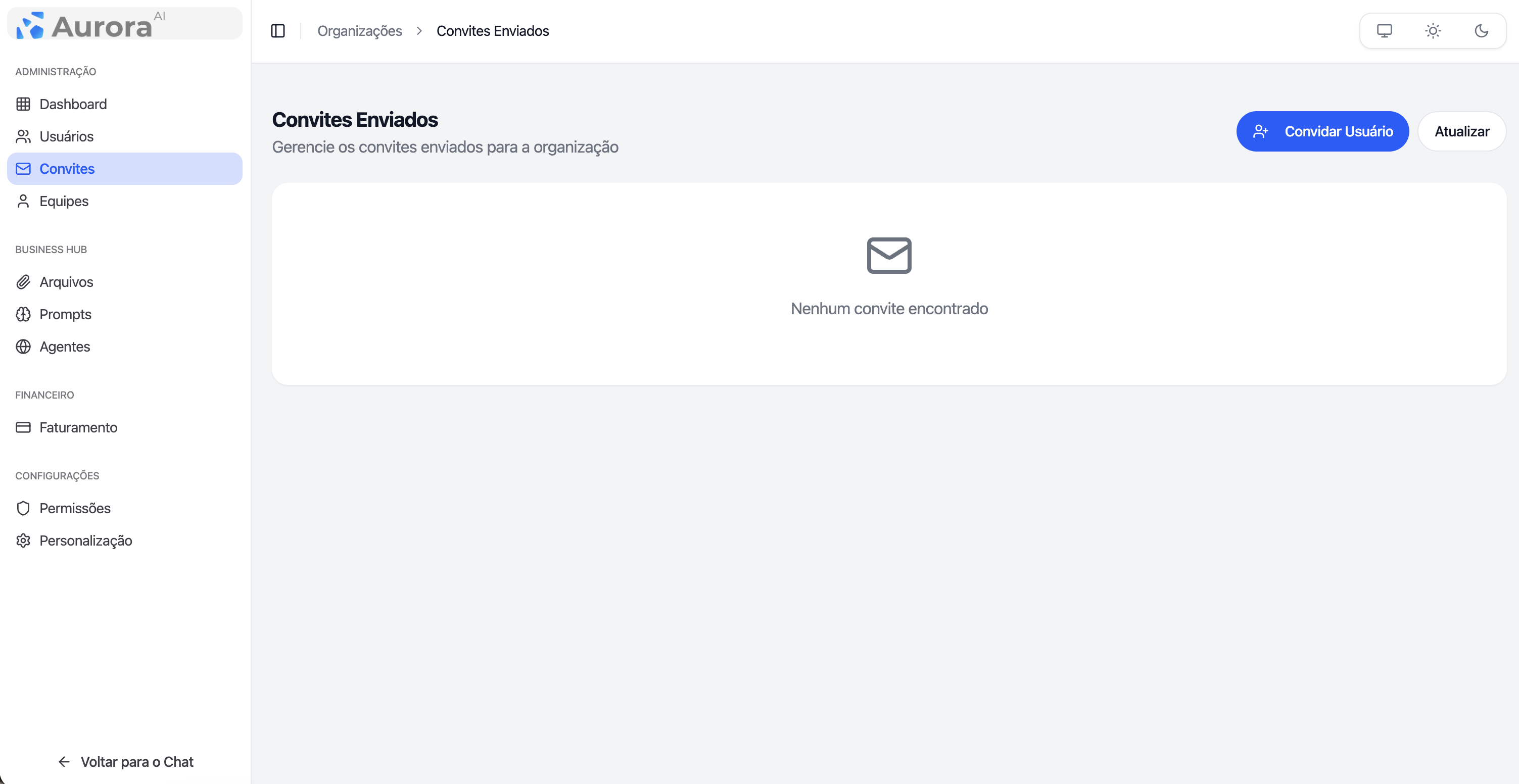
A seção Convites Enviados permite que você gerencie todos os convites enviados para sua organização no Aurora AI.Acessando Convites Enviados
1
No menu lateral, navegue até ADMINISTRAÇÃO
2
Clique em Convites
3
Você verá a página “Convites Enviados” com todos os convites da organização
Visão Geral
A página de Convites Enviados exibe:- Lista de Convites: Todos os convites enviados para a organização
- Status dos Convites: Informações sobre aceitação, pendência ou expiração
- Ações Rápidas: Gerenciar cada convite individualmente
- Estado Vazio: Quando não há convites, uma mensagem informativa é exibida
Enviando Convites
Convidar Novo Usuário
Para enviar um novo convite:- Clique no botão Convidar Usuário no canto superior direito
- Preencha o email do novo usuário
- Selecione a função/permissão apropriada:
- Dono: Acesso total à organização
- Admin: Acesso administrativo
- Membro: Acesso padrão
- Opcionalmente, adicione uma mensagem personalizada
- Clique em Enviar Convite
Atualizar Lista
Para atualizar a lista de convites:- Clique no botão Atualizar no canto superior direito
- A lista será atualizada com os status mais recentes
- Novos convites aceitos ou expirados serão refletidos
Estado Vazio
Quando não há convites enviados, você verá:- Ícone de Envelope: Ícone visual indicando que não há convites
- Mensagem: “Nenhum convite encontrado”
- Ação: Use o botão Convidar Usuário para começar a enviar convites
Visualizando Convites
Quando há convites enviados, você verá uma tabela com:- Email do Convidado: Endereço de email que recebeu o convite
- Função: Papel/permissão atribuída ao convite
- Data de Envio: Quando o convite foi enviado
- Status: Estado atual do convite (Pendente, Aceito, Expirado, Cancelado)
- Ações: Opções para gerenciar o convite
Gerenciando Convites
Visualizar Detalhes do Convite
- Na lista de convites, localize o convite desejado
- Clique no convite para ver detalhes completos
- Veja informações como data de envio, expiração e histórico
Reenviar Convite
Se um convite ainda está pendente:- Localize o convite na lista
- Clique nas ações do convite
- Selecione Reenviar
- O convite será enviado novamente por email
Cancelar Convite
Para cancelar um convite pendente:- Localize o convite na lista
- Clique nas ações do convite
- Selecione Cancelar
- Confirme a ação
- O convite será cancelado e não poderá mais ser aceito
Ver Status do Convite
Cada convite mostra seu status atual:- Pendente: Aguardando aceitação
- Aceito: Convite aceito, usuário tem acesso
- Expirado: Convite não foi aceito no prazo
- Cancelado: Convite foi cancelado antes da aceitação
Status de Convites
Pendente
- Convite enviado e aguardando aceitação
- O usuário recebeu o email mas ainda não aceitou
- Aparece na lista como “Pendente”
Aceito
- Convite foi aceito pelo usuário
- O membro agora tem acesso à organização
- Pode ser visualizado na seção de Usuários
Expirado
- Convite não foi aceito dentro do prazo de validade
- O link de aceitação não funciona mais
- Você pode reenviar um novo convite se necessário
Cancelado
- Convite foi cancelado manualmente
- Não pode mais ser aceito
- O usuário não receberá mais notificações sobre este convite
Boas Práticas
- ✅ Seja específico: Escolha funções apropriadas para cada convite
- ✅ Comunique: Informe novos membros sobre a organização e suas responsabilidades
- ✅ Revise regularmente: Verifique convites pendentes e remova os expirados
- ✅ Documente: Mantenha registro de convites enviados e seus status
- ✅ Segurança: Revise permissões regularmente e cancele convites não utilizados
Próximos Passos
Gerenciando Usuários
Veja como gerenciar usuários da organização e suas permissões.
Gerenciando Equipes
Organize usuários em equipes e configure permissões por equipe.
Configurando Permissões
Entenda como configurar permissões detalhadas para usuários e equipes.
Dashboard
Volte ao dashboard para ver métricas e análises da sua organização.
Dicas
- 📧 Mensagens personalizadas: Adicione contexto ao convite para melhorar engajamento
- 🔄 Reenvie quando necessário: Se um convite expirou, reenvie em vez de criar novo
- 👥 Organize por função: Use a função correta desde o início para evitar ajustes depois
- 🔒 Segurança: Revise regularmente convites pendentes e cancele os não utilizados
- ⏰ Acompanhe expirações: Monitore convites próximos ao vencimento
- 🔍 Use atualizar: O botão “Atualizar” sincroniza a lista com o status mais recente