
Gerenciando Prompts
A seção Prompts permite que você gerencie os prompts disponíveis na organização no Aurora AI. Os prompts são templates de instruções que podem ser reutilizados em múltiplos agentes e workflows, garantindo consistência e facilitando manutenção.Acessando Prompts
1
No menu lateral, navegue até BUSINESS HUB
2
Clique em Prompts
3
Você verá a página de Prompts com a lista de prompts da organização
Visão Geral
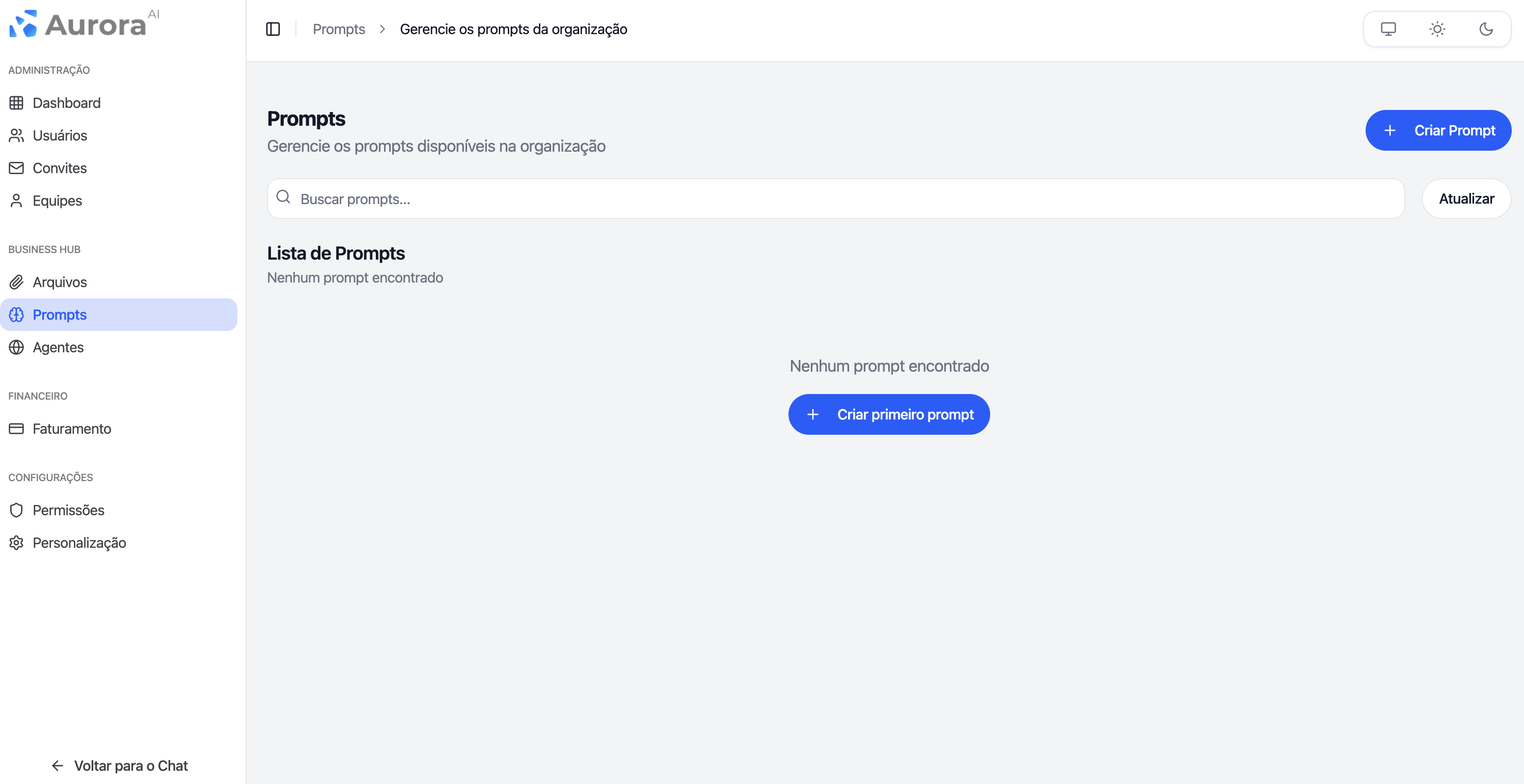
A página de Prompts exibe:- Lista de Prompts: Todos os prompts criados na organização
- Busca: Campo para buscar prompts por nome ou conteúdo
- Ações Rápidas: Botão para criar novo prompt e atualizar a lista
- Estado Vazio: Quando não há prompts, uma mensagem informativa é exibida
Estado Vazio
Quando não há prompts criados, você verá:- Título da Seção: “Lista de Prompts”
- Mensagem: “Nenhum prompt encontrado”
- Ação Principal: Botão grande “Criar primeiro prompt” para começar a criar prompts
Buscando Prompts
Para encontrar um prompt específico:- Clique no campo de busca com o texto “Buscar prompts…”
- Digite parte do nome ou conteúdo do prompt
- A lista será filtrada automaticamente conforme você digita
- Limpe a busca para ver todos os prompts novamente
Atualizando a Lista
Para atualizar a lista de prompts:- Clique no botão Atualizar ao lado do campo de busca
- A lista será atualizada com as informações mais recentes
- Novos prompts criados serão exibidos
Criar Novo Prompt
1
Clique no botão Criar Prompt no canto superior direito (ou Criar primeiro prompt se a lista estiver vazia)
2
O modal “Criar Prompt” será exibido
3
Preencha todas as informações necessárias
4
Clique em Criar para salvar o prompt
Campos do Formulário
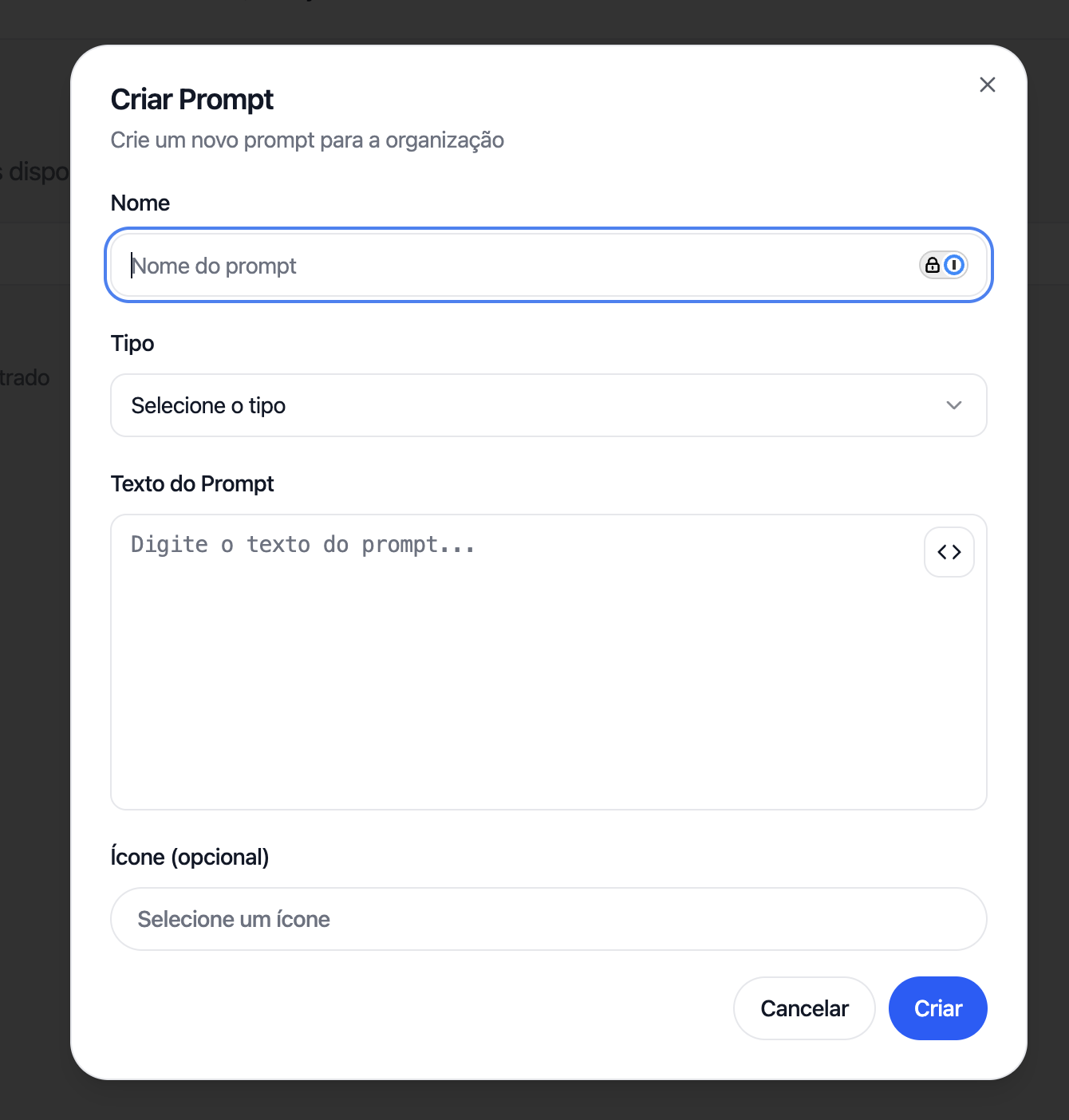
O modal de criação contém os seguintes campos:1. Nome
O nome do prompt é obrigatório e identifica o prompt na lista:- Campo: Texto com placeholder “Nome do prompt”
- Ícones:
- Cadeado: Indica configurações de privacidade ou segurança
- Informação (i): Fornece informações adicionais sobre o campo
- Dica: Use nomes descritivos que facilitem a identificação do propósito do prompt
- “Assistente de Suporte Técnico”
- “Consultor de Vendas”
- “Especialista em Documentação”
2. Tipo
O tipo categoriza o prompt e pode afetar como ele é usado:- Campo: Dropdown com placeholder “Selecione o tipo”
- Opções: Diferentes categorias de prompts disponíveis
- Importante: Escolha o tipo apropriado para facilitar organização e busca
- Suporte ao Cliente
- Vendas
- Técnico
- Educacional
- Documentação
3. Texto do Prompt
Este é o conteúdo principal do prompt - as instruções que serão usadas pelos agentes:- Campo: Área de texto grande (multilinha)
- Placeholder: “Digite o texto do prompt…”
- Ícone de Código (
<>): Permite visualizar ou editar o prompt em formato de código/markup - Dica: Seja claro e específico nas instruções
4. Ícone (Opcional)
Um ícone visual para identificar o prompt na lista:- Campo: Texto com placeholder “Selecione um ícone”
- Opcional: Este campo não é obrigatório
- Uso: Facilita identificação visual rápida do prompt
Finalizando a Criação
Após preencher todas as informações:- Revise os dados inseridos
- Verifique se o texto do prompt está correto
- Clique em Criar para confirmar e salvar
- Ou clique em Cancelar para descartar as alterações
- O prompt será criado e estará disponível na lista
Visualizando Prompts
Quando há prompts criados, você verá uma lista exibindo:- Nome do Prompt: Título identificador
- Tipo: Categoria do prompt
- Ícone: Identificador visual (se configurado)
- Ações: Opções para editar, duplicar ou excluir
Gerenciando Prompts
Editar Prompt Existente
Para modificar um prompt existente:- Localize o prompt na lista
- Clique nas ações do prompt
- Selecione Editar
- O modal será aberto com os dados atuais
- Faça as alterações necessárias
- Salve as alterações
Duplicar Prompt
Para criar uma cópia de um prompt existente:- Localize o prompt na lista
- Clique nas ações do prompt
- Selecione Duplicar
- Um novo prompt será criado com os mesmos dados
- Edite conforme necessário
Excluir Prompt
Para remover um prompt:- Localize o prompt na lista
- Clique nas ações do prompt
- Selecione Excluir
- Confirme a ação
- O prompt será removido permanentemente
Usando Prompts
Em Agentes
Para usar um prompt em um agente:- Abra o agente desejado
- Vá até Personality ou Instructions
- Selecione um prompt da lista de prompts da organização
- O prompt será aplicado ao agente
- Personalize se necessário
Em chats
- Acesse Chat
- Abra a opção prompts
- Escolha um prompt
- Ele será carregado na caixa de texto
Boas Práticas
- ✅ Seja específico: Defina claramente o papel e objetivo do prompt
- ✅ Use nomes descritivos: Facilite a identificação do propósito
- ✅ Escolha o tipo correto: Categorize adequadamente para organização
- ✅ Texto claro: Escreva instruções claras e objetivas
- ✅ Teste sempre: Teste prompts antes de usar em produção
- ✅ Documente: Mantenha documentação sobre cada prompt
- ✅ Revise regularmente: Atualize prompts baseado em feedback
- ✅ Use ícones: Adicione ícones para facilitar identificação visual
Próximos Passos
Gerenciando Arquivos
Veja como gerenciar arquivos e documentos da organização.
Gerenciando Usuários
Veja como gerenciar usuários da organização e suas permissões.
Criando Agentes
Aprenda a criar e configurar agentes usando prompts.
Dashboard
Volte ao dashboard para ver métricas e análises da sua organização.
Dicas
- 📝 Comece simples: Crie prompts básicos primeiro e adicione complexidade gradualmente
- 🔄 Reutilize: Use prompts bem-sucedidos como base para novos
- 🧪 Teste variações: Experimente diferentes versões para encontrar a melhor
- 📊 Monitore performance: Acompanhe como os prompts estão funcionando em uso
- 💡 Colete feedback: Use feedback de usuários para melhorar prompts
- 🔍 Use a busca: Utilize o campo de busca para encontrar prompts rapidamente
- 🎯 Seja específico: Quanto mais específico o prompt, melhor o resultado
- 📋 Organize por tipo: Use tipos consistentes para facilitar organização