
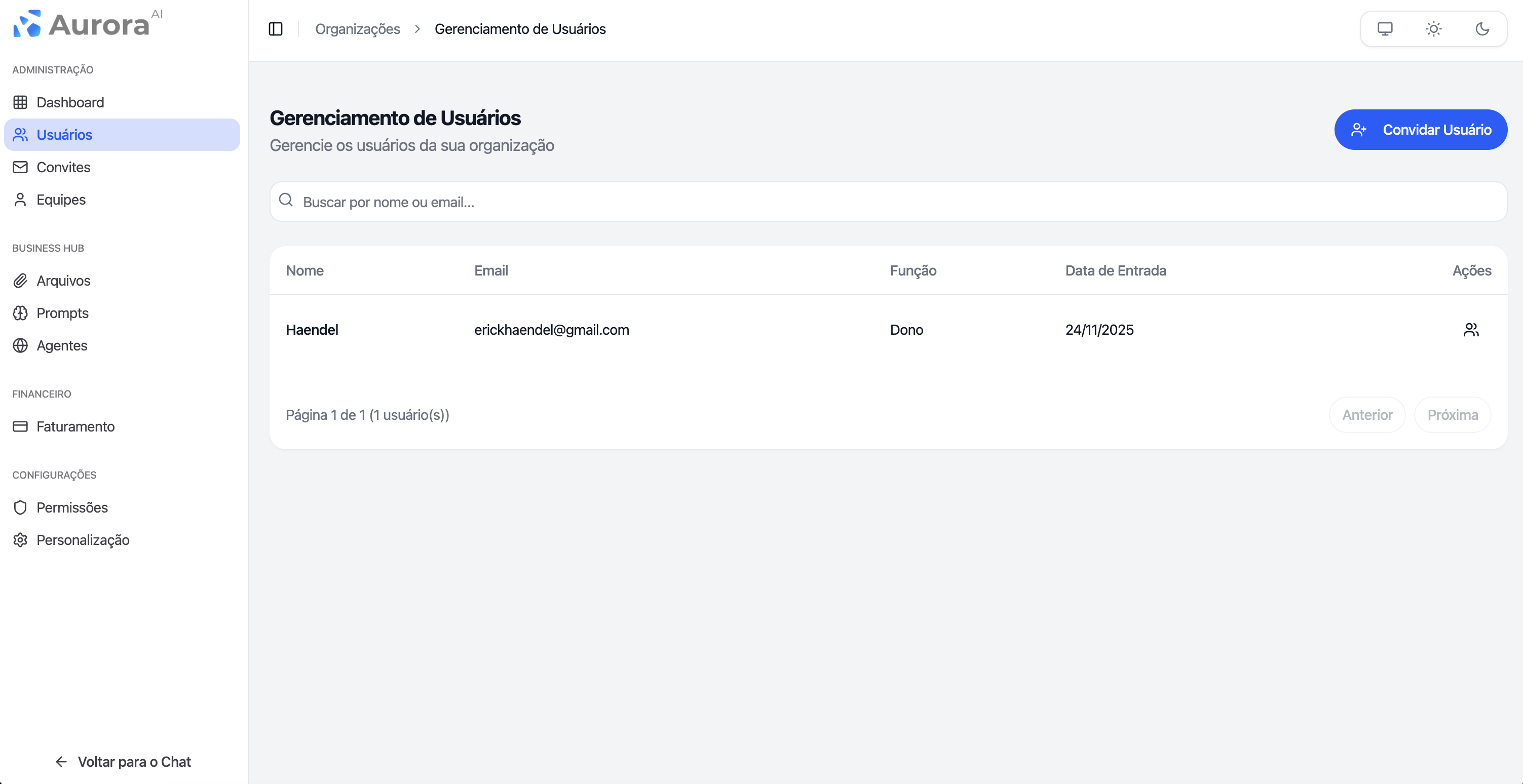
Gerenciamento de Usuários
O Gerenciamento de Usuários permite que você visualize, gerencie e controle todos os usuários da sua organização no Aurora AI.Acessando o Gerenciamento de Usuários
1
No menu lateral, navegue até ADMINISTRAÇÃO
2
Clique em Usuários
3
Você verá a lista completa de usuários da sua organização
Visão Geral
A página de Gerenciamento de Usuários exibe:- Lista de Usuários: Tabela com todos os membros da organização
- Informações Detalhadas: Nome, email, função e data de entrada
- Ações Rápidas: Acesso rápido para gerenciar cada usuário
- Busca: Filtre usuários por nome ou email
Funcionalidades Principais
Convidar Novo Usuário
Para adicionar um novo membro à organização:- Clique no botão Convidar Usuário no canto superior direito
- Preencha o email do novo usuário
- Selecione a função/permissão apropriada
- Envie o convite
Buscar Usuários
Use a barra de busca para encontrar usuários rapidamente:- Clique no campo de busca com o texto “Buscar por nome ou email…”
- Digite o nome ou email do usuário
- A lista será filtrada automaticamente conforme você digita
- Limpe a busca para ver todos os usuários novamente
Visualizar Informações do Usuário
A tabela exibe as seguintes informações:- Nome: Nome completo do usuário
- Email: Endereço de email do usuário
- Função: Papel/permissão do usuário na organização (ex: Dono, Admin, Membro)
- Data de Entrada: Data em que o usuário se juntou à organização
- Ações: Botões para editar ou gerenciar o usuário
Gerenciando Usuários
Editar Usuário
- Na tabela, localize o usuário desejado
- Clique no ícone de ações (dois círculos entrelaçados) na coluna Ações
- Selecione Editar no menu
- Modifique as informações necessárias
- Salve as alterações
Alterar Função/Permissões
- Acesse as ações do usuário
- Selecione Alterar Função
- Escolha a nova função:
- Dono: Acesso total à organização
- Admin: Acesso administrativo amplo
- Membro: Acesso padrão
- Confirme a alteração
Remover Usuário
- Acesse as ações do usuário
- Selecione Remover ou Revogar Acesso
- Confirme a ação
- O usuário perderá acesso imediatamente
Navegação e Paginação
Navegar Entre Páginas
Quando há muitos usuários, use a paginação:- Página Atual: Veja qual página você está visualizando
- Total de Páginas: Informação sobre quantas páginas existem
- Total de Usuários: Número total de usuários na organização
- Botão Anterior: Volte para a página anterior (desabilitado na primeira página)
- Botão Próxima: Avance para a próxima página (desabilitado na última página)
Informações de Paginação
A paginação mostra informações como:- “Página 1 de 1 (1 usuário(s))”
- Indica quantos usuários estão sendo exibidos
- Mostra a posição atual na lista
Funções e Permissões
Dono (Owner)
- Acesso total à organização
- Pode gerenciar todos os usuários
- Pode alterar configurações da organização
- Pode excluir a organização
Admin
- Acesso administrativo amplo
- Pode gerenciar usuários (exceto outros donos)
- Pode configurar recursos da organização
- Não pode excluir a organização
Membro
- Acesso padrão aos recursos
- Pode usar agentes e funcionalidades básicas
- Não pode gerenciar usuários ou configurações
Boas Práticas
- ✅ Revise regularmente: Verifique a lista de usuários periodicamente
- ✅ Mantenha atualizado: Remova usuários que não precisam mais de acesso
- ✅ Use busca: Utilize a busca para encontrar usuários rapidamente
- ✅ Atribua funções corretas: Certifique-se de que cada usuário tem a função apropriada
- ✅ Documente mudanças: Mantenha registro de alterações de permissões
Próximos Passos
Enviando Convites
Aprenda como convidar novos membros para sua organização e equipes.
Gerenciando Equipes
Organize usuários em equipes e configure permissões por equipe.
Configurando Permissões
Entenda como configurar permissões detalhadas para usuários e equipes.
Dashboard
Volte ao dashboard para ver métricas e análises da sua organização.
Dicas
- 🔍 Use a busca para encontrar usuários rapidamente em organizações grandes
- 👥 Revise regularmente a lista para manter apenas usuários ativos
- 🔒 Atribua funções apropriadas para manter a segurança da organização
- 📧 Mantenha emails atualizados para comunicação eficiente
- 📊 Use a paginação para navegar facilmente em listas grandes